

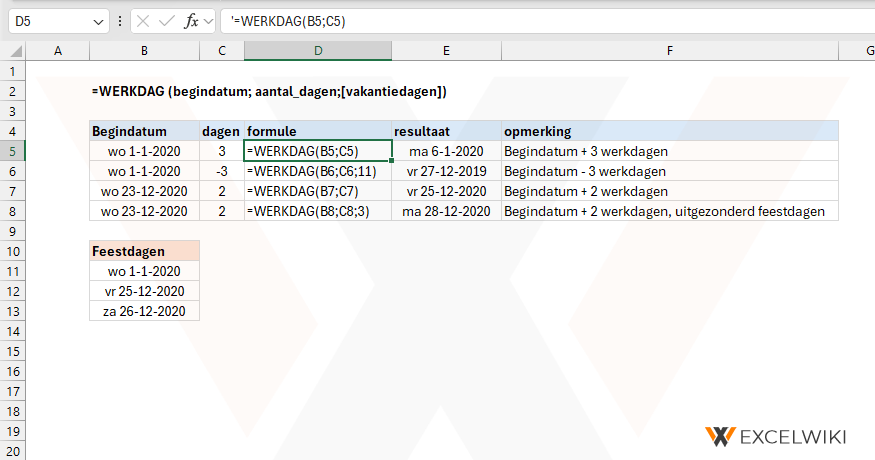
Samenvatting WERKDAG functie
De WERKDAG functie in Excel geeft als resultaat een getal dat een datum aanduidt die overeenkomt met het aantal werkdagen voor of na een datum (de begindatum). Weekeinden en datums die zijn gedefinieerd als vakantiedagen gelden niet als werkdagen. Gebruik WERKDAG om weekeinden en feestdagen te negeren bij het berekenen van vervaldagen voor facturen, verwachte leveringstijden of het aantal dagen dat werk is uitgevoerd.
Vertaling
Nederlands: WERKDAG()
Engels: WORKDAY()
Duits: ARBEITSTAG()
Resultaat waarde
Geeft als resultaat het seriële getal van de datum voor of na een bepaald aantal werkdagenDoel
Verkrijg een datum van een werkdag in de toekomst of het verleden.
Syntaxis
= WERKDAG (begindatum; aantal_dagen;[vakantiedagen])Argumenten
begindatum – De startdatum berekening.
aantal_dagen – positief of negatief getal voor aantal werkdagen voor of na begindatum.
vakantiedagen – [optioneel] een lijst met niet-werkdagen.
Gebruik van WERKDAG functie
De WERKDAG functie kan worden gebruikt om vervaldatums, leverdata en andere datums te berekenen die niet-werkdagen moeten uitsluiten. WERKDAG sluit standaard weekenden (zaterdag en zondag) en de begindatum uit van het resultaat.
Gebruik een positief getal om een werkdag in de toekomst te berekenen, en een negatief getal om een werkdag in het verleden te bereken.
De formule in cel D5 in het voorbeeld hierboven berekend 3 werkdagen na woensdag 1 januari 2020.
Donderdag 2 januari is +1 werkdag
Vrijdag 3 januari 2020 is +2 werkdagen
zaterdag en zondag worden genegeerd
Maandag 6 januari 2020 is +3 werkdagen
= WERKDAG ("1-1-2020";"+3") // resultaat ma 6-1-2020De formule in cel D5 in het voorbeeld hierboven berekend 3 werkdagen vóór woensdag 1 januari 2020.
Dinsdag 31 december 2019 is -1 werkdag
Maandag 30 december 2019 is -2 werkdagen
Zaterdag en zondag worden genegeerd
Vrijdag 27 december 2019 is -3 werkdagen
= WERKDAG ("1-1-2020";"-3") // resultaat vr 27-12-2019In de formule in cel D7 berekenen we 2 werkdagen na 23-12-2020 exclusief vakantiedagen.
In de formule in cel D8 berekenen we 2 werkdagen na 23-12-2020 inclusief vakantiedagen uit bereik B11:B13.
= WERKDAG (B7;C7)         // resultaat vr 25-12-2020
= WERKDAG (B8;C8;B11:B13) // resultaat ma 28-12-2020
Als je wilt aanpassen welke dagen van de week als weekenddagen worden beschouwd, gebruikt je de robuustere functie Excel WERKDAG.INTL functie.
Opmerkingen van WERKDAG functie
- In Microsoft Excel worden datums opgeslagen als sequentiële seriële getallen, zodat deze datums in berekeningen kunnen worden gebruikt. 1 januari 1900 is standaard het seriële getal 1 en 1 januari 2008 het seriële getal 39.448, omdat deze datum 39.448 dagen na 1 januari 1900 valt.
- Als een van de argumenten een ongeldige datum is, geeft WERKDAG de foutwaarde #WAARDE! als resultaat.
- Als begindatum plus aantal_dagen een ongeldige datum oplevert, geeft WERKDAG de foutwaarde #GETAL! als resultaat.
- Als aantal_dagen geen geheel getal is, wordt de waarde afgekapt.