


Samenvatting VERT.ZOEKEN functie
Verticaal zoeken is een functie waarmee je data kunt ophalen uit een specifieke kolom in een tabel. De functie VERT.ZOEKEN ondersteunt exacte en soortgelijke overeenkomsten/ best mogelijke overeenkomst. Ook kun je het jokerteken gebruiken om een gedeeltelijke overeenkomst te vinden. VERT staat voor verticaal. De verticaal gezochte waarde moet in de eerste kolom van de tabel staan.
Lees ook: 23 dingen die je moet weten over verticaal zoeken
Vertaling
Nederlands: VERT.ZOEKEN()
Engels: VLOOKUP()
Duits: SVERWEIS()
Resultaat waarde
Zoekt in de meest linkse kolom van een matrix naar een bepaalde waarde en geeft als resultaat de waarde van een cel in de rijDoel
Het zoeken van een waarde op basis van een overeenkomst in de eerste kolom.
Syntaxis
= VERT.ZOEKEN (zoekwaarde; tabelmatrix; kolomindex_getal; [benaderen])Argumenten
Zoekwaarde – De gezochte waarde in de eerste kolom
Tabelmatrix – De tabel of bereik waarin de informatie is opgeslagen
kolomindex_getal – De kolom in de tabel waarvan we de waarde willen weten
Benaderen – (Optioneel) WAAR = niet geheel exacte overeenkomst. ONWAAR = Exacte overeenkomst.
WAAR kun je ook noteren als 1 en ONWAAR als 0.
Gebruik van VERT.ZOEKEN functie
Met VERT.ZOEKEN haal je data op uit een tabel of een bereik welke verticaal is opgebouwd, waarbij elke rij een nieuw record is.
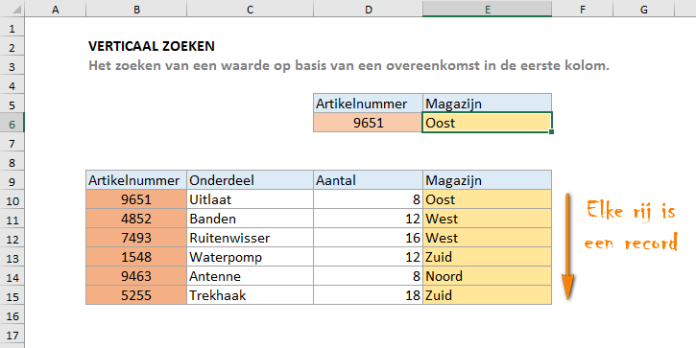
Als je data hebt die horizontaal is opgebouwd kun je de functie HORIZ.ZOEKEN gebruiken.
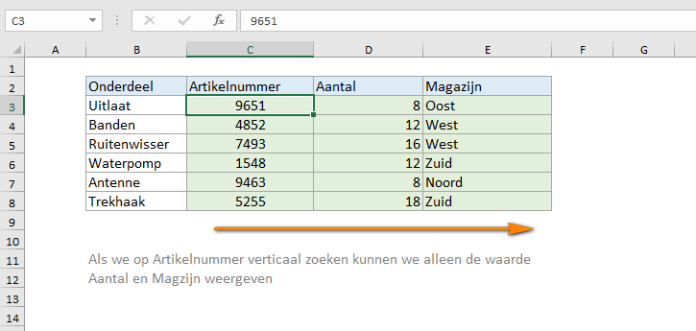
Verticaal zoeken zoekt alleen naar rechts
VERT.ZOEKEN vereist dat de zoekwaarde in de meest linker kolom staat van de tabel of bereik. De kolom waar we de waarde van willen moet altijd rechts van de zoekwaarde staan in de tabel of bereik.
VERT.ZOEKEN geeft data gebaseerd op kolomindex_getal
Stel voor dat elke kolom van de tabel is genummerd met meest links de eerste kolom. Geef vervolgens gewoon de kolom op in de kolomindex_getal welke je wilt weten.
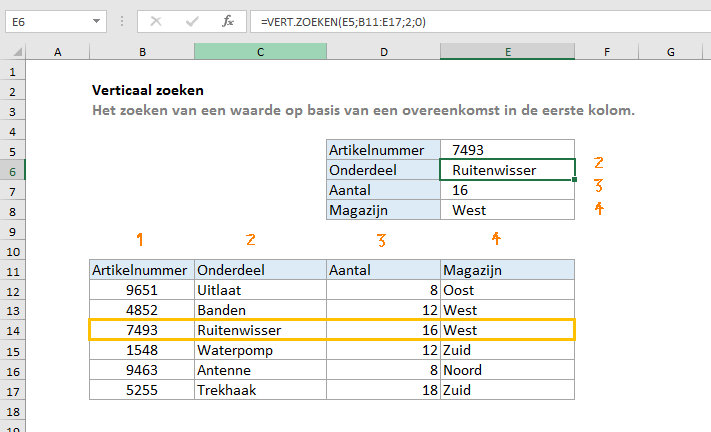
 = VERT.ZOEKEN (E5;B11:E17;2;0) // Onderdeel
 = VERT.ZOEKEN (E5;B11:E17;3;0) // Aantal
 = VERT.ZOEKEN (E5;B11:E17;4;0) // Magazijn
VERT.ZOEKEN heeft twee methoden van benaderen, exact of niet geheel exacte overeenkomst.
Het vierde argument benaderen geeft aan hoe exact je zoekopdracht overeen moet komen, exact of niet geheel exact. Zet deze waarde op WAAR of 1 voor een soortgelijke retour waarde en op ONWAAR of 0 voor een exacte retour waarde.
= VERT.ZOEKEN (ZOEKWAARDE;TABELMATRIX;kolomindex_getal) // standaard, niet exact
= VERT.ZOEKEN (ZOEKWAARDE;TABELMATRIX;kolomindex_getal,WAAR) // niet geheel exact
= VERT.ZOEKEN (ZOEKWAARDE;TABELMATRIX;kolomindex_getal,ONWAAR) // exacte waarde
Voorbeeld 1: Exact resultaat
In de meest gevallen wil je met verticaal zoeken de exacte uitkomst hebben.
De formule in E6 zoekt verticaal op Artikelnummer met een exacte overeenkomst uit de kolom magazijn. De formule is:
= VERT.ZOEKEN (D6;B9:E15;4;ONWAAR) // ONWAAR = exact resultaatVoorbeeld 2: Niet geheel exact resultaat
De benadering WAAR gebruik je indien je een zoekt naar het best mogelijke resultaat, niet een exact resultaat. Een voorbeeld hiervan is het vinden van de juiste commissie percentage op basis van de maandelijkse sales. In dat geval wil je de het beste resultaat voor de zoekwaarde. In het voorbeeld hieronder zal de formule in cel D5 het beste resultaat vinden in de kolom commissie percentage.
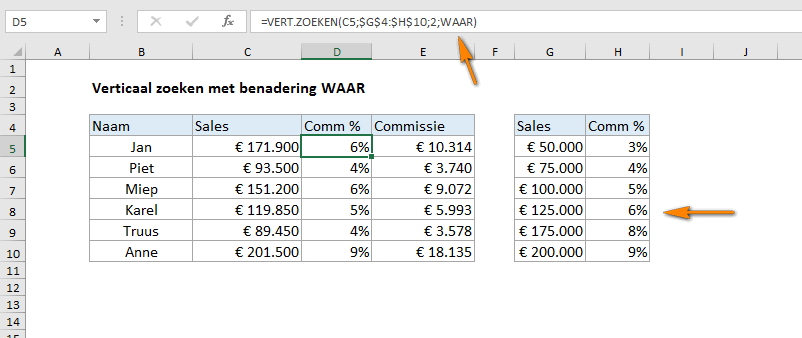
= VERT.ZOEKEN (C5;$G$4:$H$10;2;WAAR)Opmerking: Om een juist resultaat te verkrijgen dient de tabel commissie bedragen en percentage wel op volgorde gesorteerd te zijn.
Opmerkingen VERT.ZOEKEN functie:
- Benadering bepaalt of de zoekwaarde exact of niet overeen moet komen. Standaard is dat WAAR = niet exacte retour waarde
- Geef benadering waarde ONWAAR voor een exact resultaat en WAAR voor het beste resultaat.
- Als de benadering WAAR is (standaard waarde), wordt het beste resultaat gezocht die het dichts bij de zoekwaarde komt maar altijd minder is dan de zoekwaarde zelf.
- Als de benadering niet wordt gespecificeerd is deze WAAR en kan er dus een zoekwaarde worden die niet geheel exact is. Als er een exacte waarde is zal deze worden geretourneerd.
- Als de benadering WAAR (standaard waarde) is, zorg dan dat de data in de eerste kolom is gesorteerd van A-Z. VERT.ZOEKEN kan anders incorrecte of onverwachte data retourneren.
- Als de benadering ONWAAR is (exact resultaat) maakt het niet uit of de eerste kolom uit de tabel gesorteerd is.
- Als de benadering ONWAAR is (exact resultaat) en er zijn meerdere overeenkomsten zal de eerst gevonden waarde worden weergegeven.