

Met de functie ALS X is groter dan Y kun je in Excel eenvoudig logische tests uitvoeren. Hiermee controleer je direct of een waarde groter is dan een andere en laat Excel automatisch een resultaat tonen. Dit is handig voor waarschuwingen, berekeningen of het markeren van specifieke data in je werkblad. In dit artikel leggen we stap voor stap uit hoe je de formule toepast en geven we een praktisch voorbeeld met auto-onderhoud.
De functie
De algemene syntaxis van de ALS-functie is:
=ALS(logische-test; [waarde-als-waar]; [waarde-als-onwaar])- Logische test: een vergelijking van waarden met behulp van een operator, zoals >, < of =.
- Waarde-als-waar: de waarde die Excel toont als de logische test WAAR is.
- Waarde-als-onwaar: de waarde die Excel toont als de test ONWAAR is (optioneel).
Voor een volledig overzicht van operators kun je kijken bij Berekening operators in Excel.
Praktisch voorbeeld: Auto-onderhoud
We gebruiken de ALS X is groter dan Y logica om te bepalen wanneer een auto onderhoud nodig heeft. Kopieer de onderstaande tabel in cel A1 van een nieuw werkblad (plakken als tekst):
| Kenteken | Km stand | Onderhoud | Opmerking |
| Auto 1 | 15693 | 30000 | |
| Auto 2 | 34489 | 30000 | |
| Auto 3 | 58145 | 60000 | |
| Auto 4 | 31201 | 30000 | |
| Auto 5 | 9815 | 30000 |
We willen controleren of de km stand (kolom B) groter is dan de onderhoudstand (kolom C).
=ALS(B2>C2;"Afspraak maken!";"Ok")Als B2 groter is dan C2, toont Excel Afspraak maken!
Als B2 kleiner of gelijk is aan C2, toont Excel Ok
Plak de formule in cel D2 en kopieer deze naar D3 tot en met D6. Pas de km standen aan om te zien hoe de ALS-functie reageert.
Resultaat “ALS X is groter dan Y”
Met de formule ALS X is groter dan Y kun je eenvoudig zien welke auto voor een onderhoudsbeurt moet. In ons voorbeeld zullen Auto 2 en Auto 4 een afspraak moeten maken.
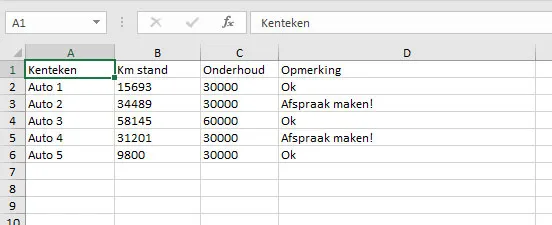
Door deze methode te gebruiken, kun je vergelijkbare logische tests op elk type gegevens toepassen en automatisch waarschuwingen of acties in Excel laten uitvoeren.