

Excel is reuze handig voor het creëren van logische lijstjes. Zie bijvoorbeeld het artikel over automatisch aanvullen in Excel. Met een paar simpele stappen kun je hele reeksen automatisch laten genereren, zonder dat je alles handmatig hoeft in te typen. Dit bespaart niet alleen tijd, maar voorkomt ook fouten.
Zo kun je bijvoorbeeld eenvoudig de rij van Fibonacci (ook bekend als de reeks van Fibonacci) maken.
De reeks van Fibonacci bestaat uit een rij getallen waarbij telkens twee getallen worden opgeteld om het volgende getal te vormen. Vervolgens worden getal 2 en 3 weer bij elkaar opgeteld, enzovoorts. De reeks begint dus met: 0 – 1 – 1 – 2 – 3 – 5 – 8 – 13… en kan eindeloos doorgaan.
Stappenplan
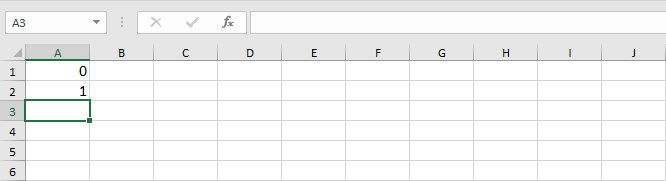
1. Zet in cel A1 het getal “0” en in cel A2 het getal “1”. Dit zijn de eerste twee getallen van de reeks van Fibonacci.
2. Zet in cel A3 de volgende formule om cel A1 en A2 bij elkaar op te tellen:
= A1 + A2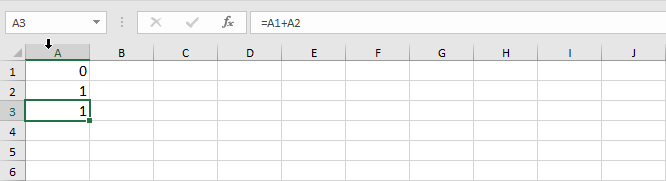
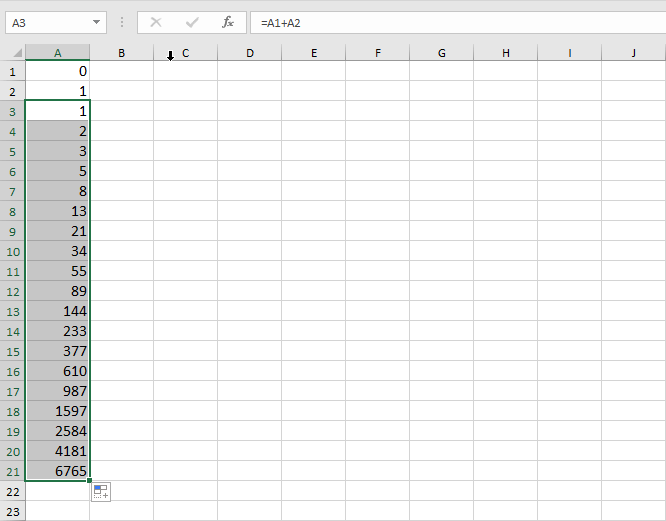
3. Klik nu rechtsonder op het vierkantje in cel A3 (de zogenaamde vulgreep) en sleep deze naar beneden over de cellen waarin je de reeks wilt laten doorlopen.
Excel vult de kolom automatisch aan en berekent steeds het volgende getal in de reeks. Zo ontstaat er stap voor stap een lijst met Fibonacci-getallen.
Resultaat: je hebt nu de rij van Fibonacci in Excel gemaakt!
Resultaat: de rij van Fibonacci
Meer mogelijkheden met automatisch aanvullen
Het mooie is dat dit slechts één voorbeeld is van wat Excel kan doen. Met automatisch aanvullen kun je namelijk nog veel meer soorten logische lijstjes maken. Denk bijvoorbeeld aan:
- Gewone reeksen getallen (1, 2, 3, 4, …).
- Even getallen of oneven getallen.
- Datums die per dag, week of maand doortellen.
- Dagen van de week of maanden van het jaar (ma, di, wo… of jan, feb, mrt…).
Door slim gebruik te maken van de vulgreep kun je dus heel snel patronen en lijsten genereren die je in je werk vaak nodig hebt.
Er zijn nog meer mogelijkheden en logische oplossingen, maar hierover kun je meer lezen in het artikel 8 voorbeelden van automatisch aanvullen in Excel.