

Om te kunnen rekenen met datums in Excel is het goed om te begrijpen wat er eigenlijk gebeurt op de achtergrond. Er is namelijk een verschil tussen wat we zien en welke data er daadwerkelijk in een cel staat.
Excel rekent vanaf datum 1 januari 1900
In Excel werkt het rekenen met datums eigenlijk op basis van getallen. Elke datum krijgt in Excel een uniek serienummer. Zo staat het getal 1 gelijk aan 1 januari 1900, de datum waarop Excel begon met rekenen. Elke volgende dag telt +1 op bij dat serienummer.
Wanneer je een datum invoert en de celeigenschappen wijzigt naar Standaard, zie je het bijbehorende getal dat Excel gebruikt om te rekenen. Dit verklaart waarom formules zoals verschil berekenen tussen twee datums in Excel zo eenvoudig zijn: achter de schermen rekent Excel simpelweg met getallen.
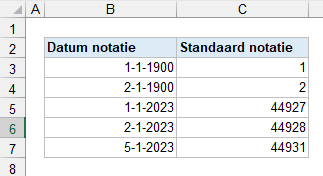
In het voorbeeld hierboven heeft kolom B als cel eigenschap Datum weergave. Kolom C heeft als cel eigenschap standaard weergave.
In cel B3 de datum 1-1-1900. In cel C3 zie je de daadwerkelijke waarde namelijk 1.
1-1-1900 staat dus gelijk aan de waarde 1.
In cel B4 staat de datum 2-1-1900 met als daadwerkelijke waarde 2.
2-1-1900 staat dus gelijk aan de waarde 2.
1-1-2023 is dag 44927 en 2-1-2023 is dag 44928.
Voorbeeld rekenen met dagen
Nu we weten hoe excel een datum ziet is het ook makkelijker te begrijpen hoe het verschil in datums wordt berekend in Excel.

In bovenstaand voorbeeld rekenen we het verschil uit tussen twee datums. In cel D3 staat een formule om het verschil uit te rekenen. Deze formule is:
=B3-C3De som is in dit geval: 31-12-2023 – 25-12-2023 = 6
31-12-2023 staat gelijk aan de waarde 45291.
25-12-2023 staat gelijk aan de waarde 45285.
De daadwerkelijk rekensom voor Excel is: 45291 – 45285 = 6.
Negatieve uitkomst verschil
Als de datum die we aftrekken van de begindatum groter is, dan is de uitkomst negatief. De som in het voorbeeld kunnen we omdraaien naar: 25-12-2023 – 31-12-2023
De uitkomst is dan -6. De daadwerkelijke som is namelijk 45285 – 45291 = -6.
Negatief getal omzetten in positief getal
Als je het aantal dagen wilt berekenen tot een bepaalde datum wil je misschien gebruik maken van een positief getal in plaats van een negatief getal. Je zegt namelijk niet “het is nog -6 dagen tot nieuwjaar. Er zijn twee manieren om dit op te lossen.
- Je draait de som om en trekt het kleinste getal af van de het grootste getal.
31-12-2023 – 25-12-2023 = 6 - Als je geen controle over de som hebt kun je het negatieve getal omzetten in een positief getal met behulp van de ABS functie.
De formule in D6 wordt dan:
=ABS(B6-C6)De ABS functie geeft altijd de daadwerkelijke waarde van een getal.
Datum functies in Excel
In Excel zijn er verschillende datum functies die je goed kunnen helpen bij het berekenen van datums.
- Excel DAG functie
- Excel DAGEN functie
- Excel DAGEN360 functie
- Excel DATUM functie
- Excel DATUMVERSCHIL functie
- Excel DATUMWAARDE functie
- Excel VANDAAG functie
- Excel WERKDAG functie
- Excel ZELFDE.DAG functie