

Verticaal zoeken is een functie waarmee je data kunt ophalen uit een specifieke kolom in een tabel. Het nadeel is dat de functie is bedoeld om 1 resultaat weer te geven. Soms kan het zijn dat je meerdere overeenkomsten in de tabel hebt die je wilt tonen. In deze uitleg gaan we meerdere resultaten in één lijst verwerken.
Hoewel ik in de titel van dit bericht de term verticaal zoeken gebruik komt de hele functie niet voor in dit artikel. De functie verticaal zoeken is genoemd omdat het resultaat lijkt op verticaal zoeken. Hoe de functie verticaal zoeken exact werkt kun je lezen in het artikel Excel VERT.ZOEKEN() functie.
Adresboek
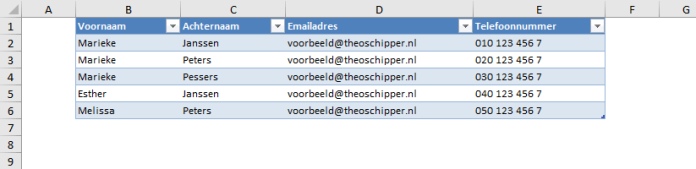
We beginnen met een simpele adresboek tabel. We zien in de tabel enkele gelijkenissen zoals 3 Marieke’s en 2 keer de achternaam Peters. Als we nu VERT.ZOEKEN op Marieke krijgen we alleen de gegevens van rij 2. Er is immers een resultaat en dus is de functie voltooid.
Nu willen we juist een lijst krijgen van alle Marieke’s als ik zoek op de voornaam Marieke. In de volgende afbeelding van het tabblad “Zoeken” zien we het eindresultaat. We zoeken op voornaam Marieke en krijgen 3 records. Op de achternaam Peters vinden we 2 records.
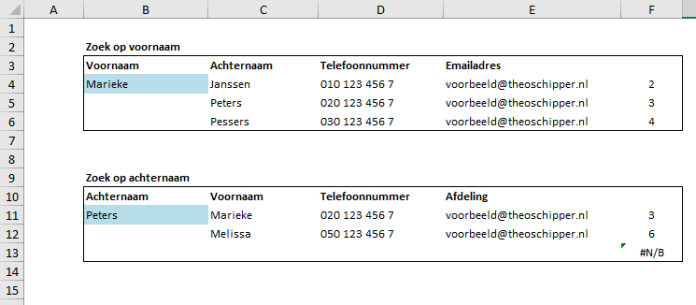
Werking van de zoek functie voor meerdere resultaten
Buiten de namen, telefoonnummers en email adressen zien we op het tabblad Zoeken nog een hulp kolom met getallen. De getallen corresponderen met de rij nummers van de persoon in het adresboek. Dit doen we middels de volgende formule:
=VERGELIJKEN($B$4;VERSCHUIVING(TELEFOONBOEK!$B$1;F3;0;1000;1);0)+F3Zodra we het rijnummer weten kunnen we middels de volgende INDEX formules de overige gegevens uit deze ophalen:
=ALS(ISFOUT(INDEX(TELEFOONBOEK!C:C;$F4));"";INDEX(TELEFOONBOEK!C:C;$F4)) // Achternaam

=ALS(ISFOUT(INDEX(TELEFOONBOEK!E:E;$F4));"";INDEX(TELEFOONBOEK!E:E;$F4)) // Telefoonnummer

=ALS(ISFOUT(INDEX(TELEFOONBOEK!D:D;$F4));"";INDEX(TELEFOONBOEK!D:D;$F4)) // Email adres
Op dezelfde wijze werkt ook de lijst van de achternamen.
Download voorbeeld bestand
Telefoonlijst-verticaal-zoeken-meerdere-waarden.xlsx –
Verticaal zoeken haalt normaal gesproken één resultaat uit een tabel. Soms wil je echter meerdere overeenkomsten tonen, zoals alle personen met dezelfde naam in een adresboek. In dit voorbeeld gebruiken we een hulpkolom met rijnummers en de functies INDEX() en VERGELIJKEN() om alle resultaten in één lijst weer te geven.
Zo kun je bijvoorbeeld alle Marieke’s of alle Peters in één overzicht zien. Deze methode werkt zowel voor voornamen, achternamen, telefoonnummers als e-mailadressen. Het complete voorbeeldbestand kun je downloaden om zelf mee te experimenteren en de formule direct toe te passen.
Beste Theo, jij bent mijn held want je hebt onze afdeling erg geholpen. Ik ben zelf docent/psycholoog en wilde het secretariaat helpen om in het universiteit/ziekenhuis waar ik werk 3000 lessen te plannen voor onze docenten via excel. ik heb veel aan je download voorbeeld bestand:"telefoonlijst-vertikaal-zoeken-meerdere-waarden" gehad! Deze heb ik gebruikt als basis en de verwijzingen "omgebouwd" naar ons rooster. Ipv een telefoonboek is het nu een opzoekfunctie geworden waar we de naam van de docent invullen en dan komen zijn of haar lessen te voorschijn. Dat scheelt ons veel tijd zodat we meer bij patiënten en studenten kunnen werken. Dus bedankt daarvoor!
Nu had ik een vraag. Hopelijk kan ik het concreet genoeg uitleggen. Bij het bestand:download voorbeeld bestand:'telefoonlijst-vertikaal-zoeken-meerdere-waarden' en tabblad 'zoeken' cel F4 staat:
=VERGELIJKEN($B$4;VERSCHUIVING(TELEFOONBOEK!$B$1;F3;0;1000;1);0)+F3. Dit zorgt ervoor dat excel in tabblad 'telefoonboek' de namen leest in kolom'B'. Stel ik heb verschillende namen in 6 kolommen naast elkaar. Dus bijvoorbeeld in kolom B, C, D,E, F en G. Hoe pas ik de formule aan zodat excel die de namen van die 6 kolommen uitleest? Je zou me erg bij helpen als je dit weet.
ik had dit geprobeerd maar dat deed die niet(er staat nu 'rooster' ipv 'telefoonboek.' En ik heb:G$1$ toegevoegd.)
=VERGELIJKEN($B$4;VERSCHUIVING(rooster!$B$1:$G$1;F3;0;1000;1);0)+F3
Dank alvast!
Werking van de zoek functie voor meerdere resultaten
https://excel.wiki/excel/meerdere-resultaten-verticaal-zoeken/
Waar kan ik het voorbeeld bestand downloaden
Telefoonlijst-verticaal-zoeken-meerdere-waarden.xlsx
De link op de site werkt niet meer
Oeps… Error 404
Sorry, maar de pagina die je zoekt bestaat niet meer..
Gr Hans
De link is nu hersteld!