

Lege rijen invoegen in Excel kan veel tijd kosten als je dit handmatig doet, vooral bij grote bestanden met duizenden regels. Gelukkig kun je dit proces automatiseren met een VBA-macro. In dit artikel leg ik stap voor stap uit hoe je een VBA-code gebruikt om lege rijen automatisch toe te voegen, zodat je snel overzicht creëert in je Excel-bestand.
Voor een groot Excel-bestand was ik op zoek naar een efficiënte methode om lege rijen automatisch toe te voegen in een lange lijst. Handmatig invoegen zou mij uren werk hebben gekost. Tijdens mijn zoektocht kwam ik via de website ExtendOffice een handige VBA-code tegen waarmee je dit proces volledig kunt automatiseren.
VBA code toevoegen in Microsoft Visual Basic for Applications
Om de VBA te gebruiken, open je een Excel-bestand (nieuw of bestaand) en druk je op ALT + F11. Daarmee open je de editor Microsoft Visual Basic for Applications. Voeg de VBA-code toe in een nieuw modulevenster en sla het bestand vervolgens op als een Excel-werkmap met macro’s (.xlsm).
Sub InvoegenLegeRijenMetInterval()
Dim Rng As Range
Dim xInterval As Integer
Dim xRows As Integer
Dim xRowsCount As Integer
Dim xNum1 As Integer
Dim xNum2 As Integer
Dim WorkRng As Range
Dim xWs As Worksheet
xTitleId = "Excel Wiki - Excel.wiki"
Set WorkRng = Application.Selection
Set WorkRng = Application.InputBox("Range", xTitleId, WorkRng.Address, Type:=8)
xRowsCount = WorkRng.Rows.Count
xInterval = Application.InputBox("Interval rijen ", xTitleId, 1, Type:=1)
xRows = Application.InputBox("Hoeveel rijen invoegen na de interval? ", xTitleId, 1, Type:=1)
xNum1 = WorkRng.Row + xInterval
xNum2 = xRows + xInterval
Set xWs = WorkRng.Parent
For i = 1 To Int(xRowsCount / xInterval)
 xWs.Range(xWs.Cells(xNum1, WorkRng.Column), xWs.Cells(xNum1 + xRows - 1, WorkRng.Column)).Select
 Application.Selection.EntireRow.Insert
 xNum1 = xNum1 + xNum2
Next
End Sub
VBA invoegen lege rijen uitvoeren
Om de VBA uit te voeren klik op de knop Macro’s weergeven of gebruik de toetsencombinatie ALT + F8. Selecteer de macro InvoegenLegeRijenMetInterval en klik op uitvoeren.
Macro starten
Klik in Excel op Macro’s weergeven of gebruik de sneltoets ALT + F8. Selecteer de macro InvoegenLegeRijenMetInterval en klik op Uitvoeren.
Een pop-up verschijnt waarin je het bereik van de rijen selecteert waarin je lege rijen wilt invoegen. Klik daarna op OK.
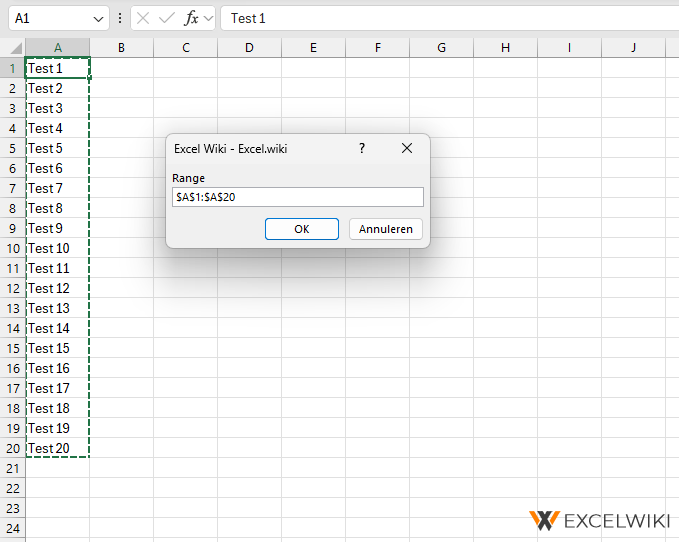
In de volgende pop-up bepaal je na hoeveel rijen er een lege rij moet worden ingevoegd. Stel bijvoorbeeld in dat na elke rij of na elke 5 rijen een lege regel wordt toegevoegd.

Vervolgens geef je aan hoeveel lege rijen je wilt invoegen na elke interval. Dit kan één lege rij zijn, maar ook meerdere. Klik op OK om verder te gaan.
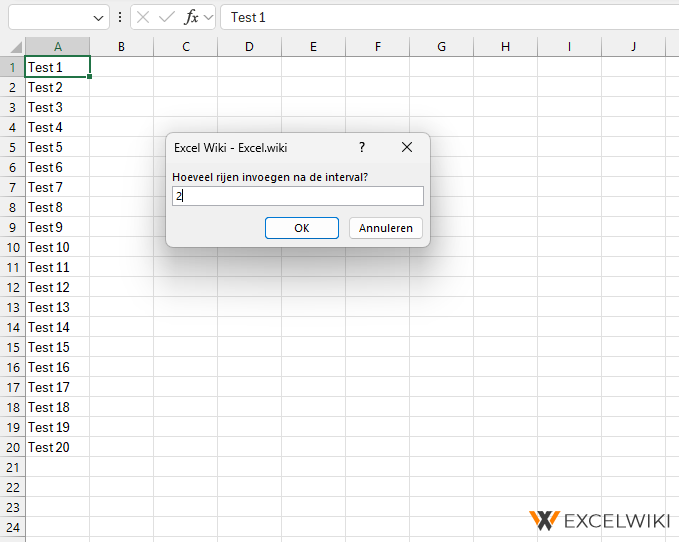
De macro doorloopt nu automatisch je Excel-lijst en voegt lege rijen in volgens de door jou gekozen instellingen. In mijn geval werden na elke rij twee lege rijen ingevoegd.
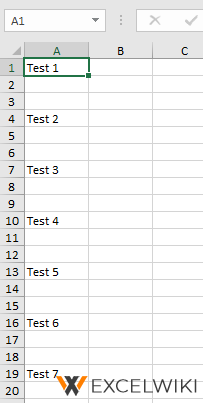
Eindresultaat lege rijen toevoegen
Het resultaat is een overzichtelijk bestand waarin lege rijen op vaste intervallen zijn toegevoegd, zonder dat je dit handmatig hoeft te doen. Dit bespaart enorm veel tijd en voorkomt fouten die vaak ontstaan bij handmatig invoegen.
Met deze VBA-oplossing kun je zelfs duizenden regels in een paar seconden aanpassen. Ideaal voor iedereen die regelmatig met grote Excel-bestanden werkt en meer structuur wil aanbrengen.
Wanneer je lege rijen hebt ingevoegd, kan het handig zijn om gegevens automatisch te controleren. Ontdek hoe de ALS() functie in Excel werkt om waarden te testen en berekeningen dynamisch uit te voeren.
Ctrl ; geeft in Excel de huidige datum Ik wil daar een knop van maken met behulp van VBA. Heeft u een idee?
Dat kan met de volgende macro:
Sub Datum()
Dim dtToday As Date
dtToday = Date
Debug.Print dtToday
ActiveCell.FormulaR1C1 = dtToday
End Sub
De datum zal in de actieve cel gezet worden.
Dank je wel! Werkt prima zo!