

In Excel kan het soms erg handig zijn om kolommen of rijen tijdelijk te verbergen. Dit helpt om je werkblad overzichtelijk te houden, vooral als je met veel data werkt of bepaalde informatie tijdelijk wilt verbergen voor een collega of bij een presentatie. Het verbergen van kolommen of rijen betekent niet dat de data verdwijnt; de inhoud blijft gewoon aanwezig en kan op elk moment weer zichtbaar worden gemaakt.
Kolommen verbergen
Kolommen verbergen die je op de volgende manier:
1. Selecteer de kolom die je wilt verbergen.
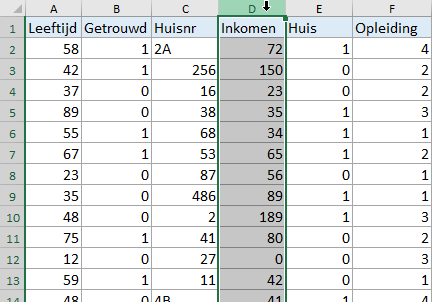
2. Rechts klik in de geselecteerde kolom en klik op Verbergen.

3. Resulaat:
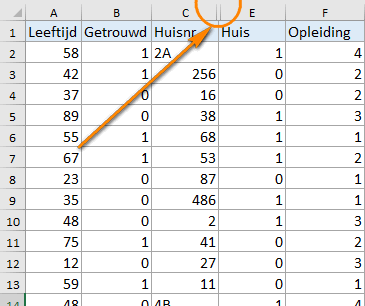
Na deze actie zal kolom D tijdelijk verdwijnen uit het zicht, terwijl de data intact blijft. Dit is handig wanneer je bijvoorbeeld een tussenliggende berekening of een minder relevante kolom niet wilt tonen, maar de inhoud wel wilt behouden voor formules of referenties.
Hetzelfde principe geldt voor rijen. Om een rij te verbergen, selecteer je de rij die je wilt verbergen, klik je met de rechtermuisknop en kies je Verbergen. Zo kun je bijvoorbeeld extra details of tussentijdse berekeningen netjes uit het zicht houden, zonder iets te verwijderen.
Verborgen kolommen en rijen weer zichtbaar maken
Een kolom zichtbaar maken doe je op de volgende manier:
1. Selecteer de kolommen links en rechts van de verborgen kolom.
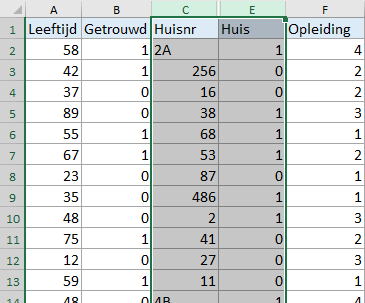
2. Rechtsklik in de geselecteerde kolommen en klik op Zichtbaar maken.

Resultaat:
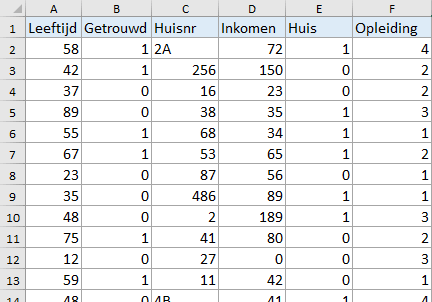
Het terughalen van verborgen kolommen is net zo eenvoudig. Selecteer de kolommen direct links en rechts van de verborgen kolom. Als bijvoorbeeld kolom D verborgen is, selecteer dan kolom C en E. Klik met de rechtermuisknop en kies Zichtbaar maken. De verborgen kolom verschijnt nu weer, inclusief alle oorspronkelijke inhoud.
Voor rijen geldt hetzelfde principe. Selecteer de rij boven en de rij onder de verborgen rij, klik met de rechtermuisknop en kies Zichtbaar maken. De verborgen rij komt direct weer tevoorschijn.
Goed om te weten!
Verbergen is een veilige manier om je werkblad overzichtelijk te maken zonder data te verliezen. Het is een ideale methode voor situaties waarin je een schone presentatie wilt geven van alleen de belangrijkste informatie, of wanneer je wilt voorkomen dat bepaalde kolommen per ongeluk worden aangepast. Door kolommen en rijen tijdelijk te verbergen, houd je Excel overzichtelijk en blijft je data netjes georganiseerd.
Praktisch advies rijen en kolommen verbergen
Het verbergen van kolommen en rijen is een handige manier om je werkblad overzichtelijk te houden zonder data te verwijderen. Let wel: hoewel de inhoud verborgen is, blijft deze gewoon beschikbaar voor formules en berekeningen.
Wil je bijvoorbeeld een som maken van alleen de zichtbare rijen en de verborgen negeren? Gebruik dan de functie SUBTOTAAL(). Deze functie houdt automatisch rekening met verborgen rijen, zodat je altijd een correcte berekening krijgt, zelfs als je regelmatig kolommen of rijen verbergt.
Een voorbeeld: stel dat je kolom D tijdelijk hebt verborgen, maar je wilt het totaal van kolom C berekenen zonder de verborgen rijen mee te nemen. Dan gebruik je in plaats van =SOM(C:C) de formule:
=SUBTOTAL(109, C:C)Hierdoor worden alleen de zichtbare cellen in de berekening meegenomen.
Door het verbergen van kolommen of rijen slim te combineren met functies zoals SUBTOTAAL(), houd je je werkblad overzichtelijk en blijven je berekeningen altijd correct, ook als niet alle data zichtbaar is. Zo benut je Excel optimaal en werk je efficiënter met grote datasets.