

In dit artikel beschrijven we een methode hoe je een wachtwoord kunt verwijderen van een werkblad dat met een wachtwoord is beveiligd.
Excel bied je de mogelijkheid om uw werkblad te beveiligen, of het nu is om te voorkomen dat iemand een werkmap opent zonder wachtwoord, om alleen-lezen toegang te verlenen tot een werkmap of zelfs alleen maar om te voorkomen dat u per ongeluk formules verwijdert.
Reactie Microsoft
Microsoft zegt zelf het volgende over de bescherming en beveiliging in Excel:
- Als u uw wachtwoord niet meer weet, kan Microsoft dit niet voor u opvragen.
- U moet er niet van uitgaan dat een werkmap of werkblad veilig is, alleen omdat het met een wachtwoord is beveiligd. Denk altijd goed na voordat u Excel-werkmappen distribueert die vertrouwelijke persoonlijke gegevens bevatten, zoals creditcardnummers, burgerservicenummers en werknemer-id’s.
- Beveiliging op werkbladniveau is niet bedoeld als een beveiligingsfunctie. Hiermee wordt voorkomen dat gebruikers vergrendelde cellen op het werkblad wijzigen.
Dus wat doe je als je het wachtwoord bent vergeten of de persoon die het heeft beveiligd is buiten beeld? Helaas kunnen we het vergeten wachtwoord niet zien of herstellen. Wat we wel kunnen doen, is de wachtwoordbeveiliging van de werkbladen verwijderen, zodat je weer volledige onbeperkte toegang hebt tot de gegevens en informatie.
Een wachtwoord verwijderen uit een beveiligd Excel-werkblad.
Benodigde tijd: 5 minuten
Een wachtwoord verwijderen uit een beveiligd Excel-werkblad.
- Maak een kopie
Maak eerst een kopie van het originele bestand.
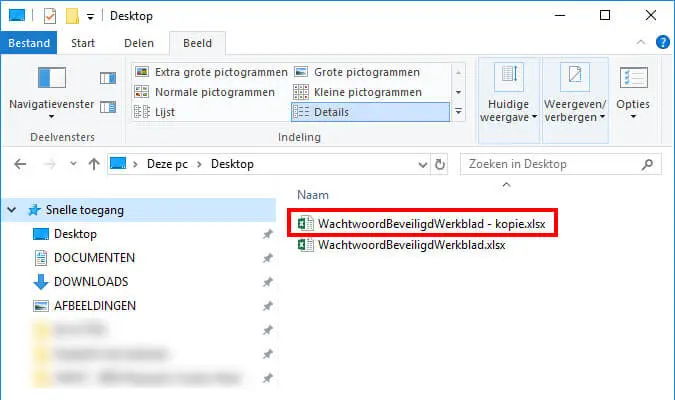
- Bestand extensie aanpassen
Hernoem de extensie van *.xlsx naar *.zip (In dit voorbeeld is het bron bestand een .xlsx, maar dat kan ook een .xlsm of .xls bestand zijn) Klik op OK om de het wijzigen van de extensie te bevestigen.

Ziet u geen bestand extensies? Klik dan op mapopties, tabblad weergave en schakel de optie “Extensies voor bekende bestandstypen verbergen” uit. - ZIP bestand openen
Open het zip bestand. In dit voorbeeld gebruiken we 7-zip, deze is gratis te downloaden op 7-zip.org.
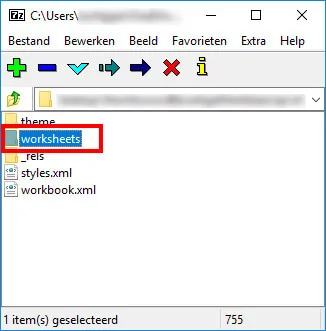
Open in 7-zip de map xl en vervolgens de map worksheets.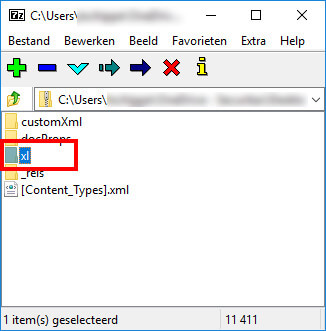
- XML bestanden bewerken
In de map worksheets staat per werkblad een .xml-bestand. Open dit bestand altijd in Kladblok om de inhoud correct te kunnen bekijken.
In sommige gevallen kan het .xml-bestand automatisch openen in Internet Explorer. Dit kun je eenvoudig aanpassen:
1. Rechtsklik op het .xml-bestand en kies Eigenschappen.
2. Zoek de optie Openen met:. Hier staat waarschijnlijk Internet Explorer ingesteld.
3. Klik op Wijzigen, selecteer Kladblok en klik op OK.
Vanaf dat moment opent het .xml-bestand altijd in Kladblok, waardoor je de inhoud overzichtelijk en correct kunt bekijken.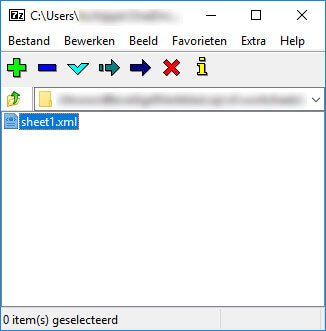
Zoek nu in het tekstbestand de regel die begint met:
<sheetProtection algorithmName=”SHA-512″ hashValue=
In het voorbeeld hieronder is de hele regel geselecteerd. De hashValue en saltValue verschillen per bestand.
Selecteer de hele regel van < tot en met /> en verwijder deze.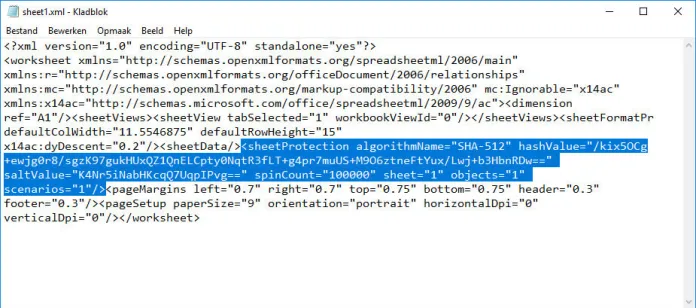
Sla het gewijzigde bestand lokaal op (bijvoorbeeld op het bureaublad) op je computer. Herhaal deze stap voor elk werkblad - XML bestand vervangen
Als je alle .xml bestanden hebt aangepast is het nu zaak om deze opgeslagen bestanden weer toe te voegen aan het ZIP bestand.
Zorg dat 7-Zip geopend is. Sleep het lokaal opgeslagen bestand vanaf je bureaublad (of een andere map waar je het bestand hebt opgeslagen) naar het 7-Zip venster.
Wanneer de melding verschijnt:
“Weet u zeker dat u deze bestanden naar het archief wilt kopiëren?”
klik je op Ja om door te gaan.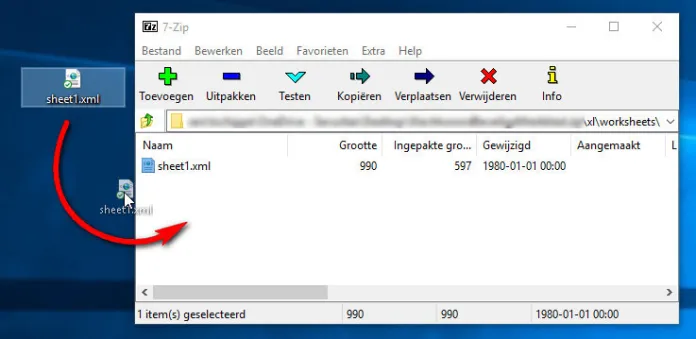
- ZIP terug herstellen naar .xlsx
Belangrijk: In stap 2 hebben we het bestand tijdelijk hernoemd naar een .zip-bestand. We gaan dit nu weer terugzetten naar een Excel-bestand.
Hernoem het bestand eenvoudig van *.zip terug naar *.xlsx. Let goed op dat je het bestand terugzet naar de juiste extensie: .xlsx, .xlsm of .xls, afhankelijk van het oorspronkelijke type. Alleen zo blijft het bestand correct werken in Excel.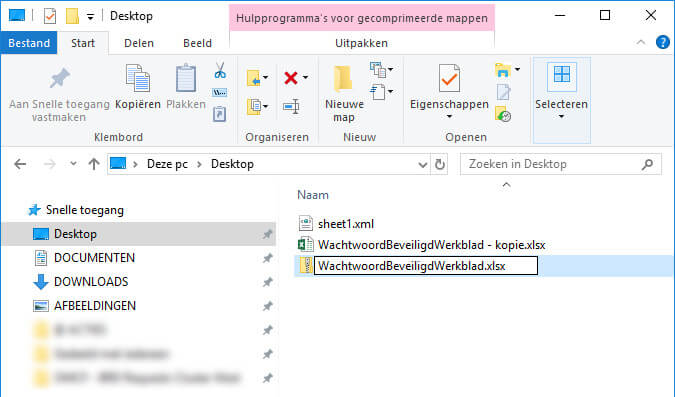
Open nu het bestand en je ziet dat de werkblad beveiliging is verdwenen!
Deze methode is anders als beschreven in Wachtwoord Excel werkblad beveiliging kraken: stap voor stap waarin een macro wordt gebruikt.
Beste Theo,
Ik kan de extensie niet hernoemen van *.xlsx naar *.zip.
De extensie wordt bij mij niet weergegeven in de naam van de bestanden.
Ik kan deze alleen aanpassen bij het opslaan en daar heb ik niet de keuze staan om het bestand als "zip" op te slaan.
Heeft u een suggestie, hoe hiermee om te gaan?
Onder menu beeld in de Verkenner kan ik de extensie aanvinken. Vervolgens heb ik deze aangepast en de stappen doorlopen. Ik kan echter niet het Worksheets in/met Kladblok openen, dit wordt automatisch als "internet explorer bestand" opgeslagen.
Welke ook niet via het programma kladblok te openen is. Ik kan hierin alleen selecteren, maar er geen wijzigingen in aanbrengen
Hoi Stacey,
Rechtsklik op het XML bestand en klik op eigenschappen.
Daar zie je de optie "Openen met:" en daar staat nu Internet explorer.
Klik op de knop wijzigen en zoek en selecteer Kladblok.
Daarna zal de .xml file in kladblok openen.
Hoi Theo,
Ik heb het bestand als een zip opgeslagen. en 7 zip geinstalleerd, maar waar zie ik dan de map XL?
Als ik 7zip open welk pad moet ik dan volgen?
Hoi Nelleke,
Het opgeslagen .zip bestand moet je openen met 7 zip. Dan zal je de map XL zien.
Hallo Theo,
In de tekst welke gezocht moet worden in het tekstbestand staat hierboven een paar fouten, waardoor deze niet gekopieerd en gezocht kunnen worden. Volgens mij mis ik een 'h' en zijn er een paar spaties teveel. Volgens mij moet deze tekst er staan:
<sheetProtection algorithmName="SHA-512" hashValue=
Bedankt Wouter, ik heb het aangepast!
Appreciate this post. Let me try it out.
Windows 10 – Excel 2016
Methode 2 punt 4
Bij mij opent het .xml bestand in IE maar als ik naar de eigenschappen van het bestand ga zie ik NIET " Openen met " ( niet in 7-zip en niet in verkenner ) .
Ook vertrekken met kladblok en " bestand openen " , + pad opgeven naar .xml bestand lukt niet .
Wat doe ik verkeerd ?
Dag Theo, in stap 4 zie ik na het openen van de map 'worksheets' 13 'binaryindex1t/m13.bin' en 13 'sheets1/m13.bin' bestanden en helaas geen XML bestanden. Met die .bin bestanden kan ik vervolgens in het kladblok niets. Zie geen tekst maar abracadabra tekens. Wat doe ik fout? Hoor graag van je.
Yes, gelukt! Dank je wel!
Dank voor de methode echter mijn tabbladen zijn ook verdwenen. Hoe herstel ik dat ?
Ik heb hetzelfde probleem. In de originele versie zie dat blad 2 beveiligd en verborgen is. Na het verwijderen van de beveiliging is het niet mogelijk om blad 2 weer te geven en is deze verdwenen. Help.
Ik hoop dat u de instructies heeft gelezen en een kopie heeft gemaakt voordat u bewerkingen ging uitvoeren.
Hallo hr. Schipper,
Ben bezig met de 'In 6 eenvoudige stappen een Excel werkblad wachtwoord verwijderen'
methode en loop al vast op punt 4. XML bestanden bewerken
Probeer het .xml bestand te openen in kladblok, maar de rechtermuisknop geeft
de functie 'Open met' niet.
Toen de stappen:
– Rechtsklik op het XML bestand en klik op eigenschappen
– Daar zie je de optie “Openen met:” en daar staat nu Internet explorer.
In het venster dat geopend wordt na de klik op eigenschappen staat niet
de functie 'openen met'.
Doe ik iets fout?
Met vriendelijke groet,
Wim
Goedermorgen,
Sheet 1 wil bij mij wel wijzigen echter skeet 2 en 3 niet. Enig idee hoe dit kan?
Dit werkt geweldig! Ik was een wachtwoord kwijt, maar kon het gelukkig herstellen hierdoor!
Hoe werkt dit in andere versies van Excel.
Als ik het zitp-bestand open zie ik geen xml-map.
Bij mij staat er een map “[6]DataSpaces” en twee bestanden “EncryptedPackage” en “EncryptionInfo”.
Is er voor deze versie (Excel 365 MSO) een andere werkwijze?
Hallo Theo,
Het werkt perfect. Super!
Ik heb echter ook een verborgen tabblad. Deze krijg ik niet tevoorschijn. Kan ik ook het wachtwoord van de ‘Werkmapstructuur’ verwijderen?
Harry
Hi Theo, Ik heb hetzelfde verhaal zoals Harry. Er is ook nog een verborgen Tablad welke ik niet zichtbaar krijg.
Rest ging wel aardig goed na wat knutselen.
Dus ook de vraag. “Werkmap structuur”wachtwoord verwijderen.
Hans
Briljant, het werkt perfect. Dank!!