

Met de Flash Fill optie kun je gestructureerde data scheiden of samenvoegen. Je kunt bijvoorbeeld met gemak in een postcodelijst de cijfers en letters scheiden of op basis van van voor- en achternaam juist samenvoegen tot een email adres. Hieronder zal genoemde voorbeelden laten zien. Flash Fill is een makkelijk alternatief voor “Tekst naar kolommen”.
Flash Fill – Data scheiden
1. Zet in kolom A de gestructureerde data. Met gestructureerd wordt hier bedoeld dat de data dezelfde opbouw heeft.
2. Voordat we de actie gaan uitvoeren moeten we Excel wel eerst laten zien wat wij verwachten. Zet daarom in cel B1 de postcode “1011”.
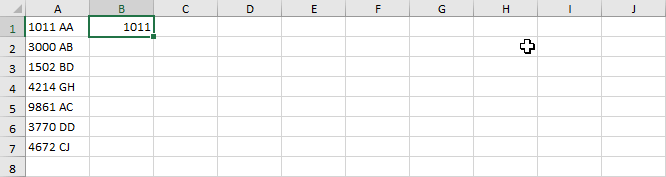
3. Ga nu in het Lint (menubalk) naar tabblad gegevens. In de groep “Hulpmiddelen voor gegevens” zie je Flash fill staan. Zet je cursor in kolom B naast een met data gevulde cel in kolom A en klik op Flash fill.

Resultaat:
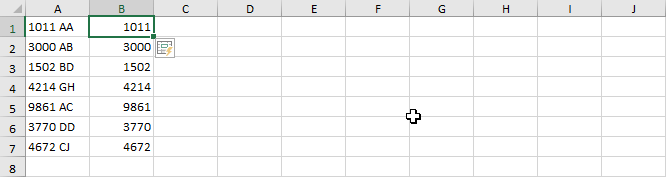
Let op: Excel voert geen formules in. Als je na de actie nog data aanpast in kolom A zal deze niet automatisch mee veranderen in kolom B.
Flash FIll: Data samenvoegen
Het tweede voorbeeld dat ik noemde was het samenvoegen van voor en achternaam om een email adres te maken.
1. Zet in kolom A een aantal achternamen en in kolom B een aantal voornamen.
2. Voordat we de actie gaan uitvoeren moeten we Excel wel eerst laten zien wat wij verwachten. Zet daarom in cel A1 “Smit” en in cel B1 “Piet”. Vul het lijstje verder aan.
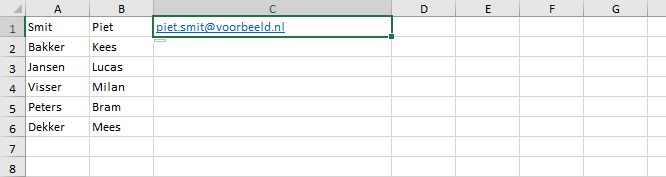
3. Ga nu in het Lint (menubalk) naar tabblad gegevens. In de groep “Hulpmiddelen voor gegevens” zie je Flash fill staan. Zet je cursor in kolom C naast een met data gevulde cel in kolom A en B en klik op Flash fill.
Resultaat:
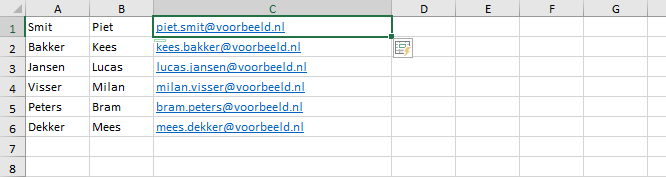
Let op: Excel voert geen formules in. Als je na de actie nog data aanpast in kolom A of B zal deze niet automatisch mee veranderen in kolom C.
Meer automatisering in Excel
Met Flash Fill kun je snel en eenvoudig gestructureerde data scheiden of samenvoegen zonder ingewikkelde formules. Wil je echter dat je data dynamisch verandert wanneer je de originele waarden aanpast? Dan is de functie TEKST.SPLITTEN() of SAMENVOEGEN() een handig alternatief. Met deze functies kun je op een vergelijkbare manier tekst splitsen of samenvoegen, maar nu met formules die automatisch worden bijgewerkt bij wijzigingen in de brondata. Zo combineer je het gemak van Flash Fill met de kracht van formules voor een nog efficiëntere workflow.