

Ben je het wachtwoord Excel vergeten van je excel werkblad? Dan kun je kun die met de volgende macro code opheffen. Erg handig als je het wachtwoord van je excel werkblad bent vergeten. Het is niet mogelijk om het gebruikte wachtwoord te achterhalen.
Deze methode is inmiddels verouderd. Je kunt ook het wachtwoord verwijderen door het excel bestand te zippen, check dan In 6 eenvoudige stappen een Excel werkblad wachtwoord verwijderen
Het werkblad is beveiligd, wachtwoord kwijt!
Als je werkblad is beveiligd en je wilt deze bewerken krijg je de volgende melding te zien:

Ga in het lint naar het tabblad “Controleren“, daar zie je in de groep “Beveiligen” de optie “Beveiliging blad opheffen“.
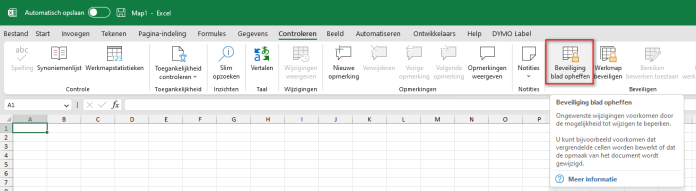
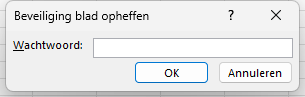
Er verschijnt nu een popup waar om het wachtwoord wordt gevraagd. Als je deze niet meer weet, kun je behoorlijk in zak en as zitten.
Hieronder staat stap voor stap hoe je deze beveiliging zou kunnen opheffen. Deze methode werkt met een macro en werkt alleen in een versie ouder dan Excel 2016. De VBA werkt alleen voor werkbladen die zijn beveiligd, niet voor een werkmap die is beveiligd.
Macro Excel wachtwoord beveiliging kraken
Hier is de VBA code die we gaan gebruiken.
Sub WachtwoordKraker()
 Dim i As Integer, j As Integer, k As Integer
   Dim l As Integer, m As Integer, n As Integer
   Dim i1 As Integer, i2 As Integer, i3 As Integer
   Dim i4 As Integer, i5 As Integer, i6 As Integer
   On Error Resume Next
   For i = 65 To 66: For j = 65 To 66: For k = 65 To 66
   For l = 65 To 66: For m = 65 To 66: For i1 = 65 To 66
   For i2 = 65 To 66: For i3 = 65 To 66: For i4 = 65 To 66
   For i5 = 65 To 66: For i6 = 65 To 66: For n = 32 To 126
 ActiveSheet.Unprotect Chr(i) & Chr(j) & Chr(k) & _
   Chr(l) & Chr(m) & Chr(i1) & Chr(i2) & Chr(i3) & _
   Chr(i4) & Chr(i5) & Chr(i6) & Chr(n)
   If ActiveSheet.ProtectContents = False Then
   MsgBox "Wachtwoord is verwijderd"
 Exit Sub
 End If
   Next: Next: Next: Next: Next: Next
   Next: Next: Next: Next: Next: Next
End SubMacro Excel wachtwoord beveiliging kraken
Benodigde tijd: 5 minuten
- Bestand opslaan als Excel-werkmap met macro’s
We gaan het wachtwoord proberen te kraken met een macro. hiervoor moet het bestand wel zijn opgeslagen als Excel macro bestand.
Open het bestand dat het beveiligde werkblad bevat. Om macro’s te gebruiken en het bestand op te kunnen slaan moeten we het bestand opslaan als Excel-werkmap met macro’s.
Klik op Bestand en selecteer Opslaan als.
Kies in de dropdown lijst de optie: Excel-werkmap met macro’s (*.xlsm)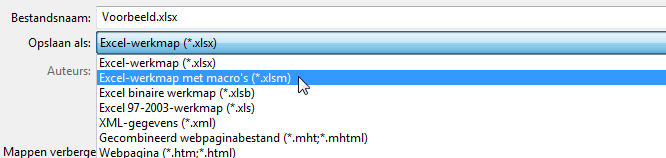
Kies een locatie om het bestand op te slaan. Het bestand is nu opgeslagen als Voorbeeld.xlsm (dit was Voorbeeld.xlsx). - VBA code toevoegen
Nu we alle voorbereidingen hebben getroffen gaan we de VBA code invoeren. Toets de combinatie ALT en F11. Er opent nu een scherm “Microsoft Visual Basic for applications”

Dubbelklik nu links in het VBA project op “ThisWorkbook“. Er opent rechts een wit scherm waarin we de VBA code plakken die hierboven staat vermeld.
Het scherm zou er nu als volgt uit moeten zien: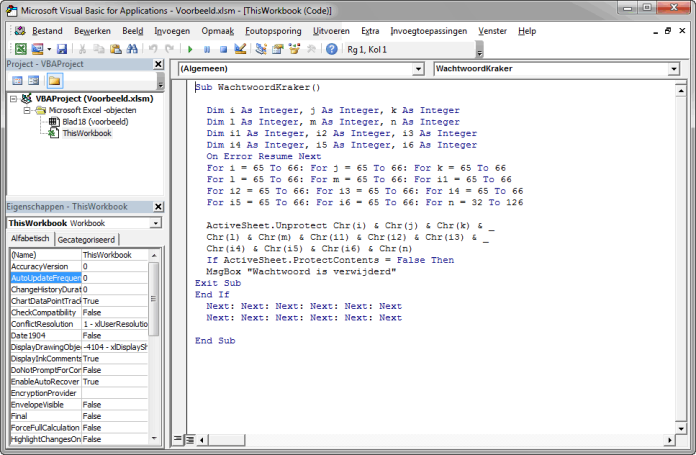
Sluit dit venster door rechtsboven op het kruisje te klikken. - Uitvoeren van de macro, werkblad beveiliging kraken
Toets nu de combinatie ALT + F8. Het macro scherm opent en de beschikbare macro’s zijn zichtbaar. Selecteer de macro WachtwoordKraker en klik op Uitvoeren.
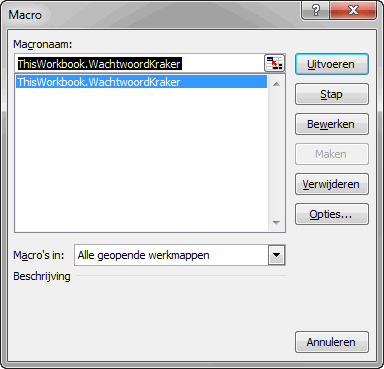
Nadat de macro klaar is verschijnt een bericht dat het wachtwoord is verwijderd.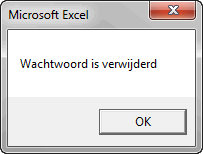
Klik op OK en het werkblad is vrij om bewerkt te worden.
Deze methode is inmiddels verouderd. Een alternatieve methode is je Excel bestand bewerken als ZIP bestand en dit werkt voor alsnog met elk versie. Zie het artikel In 6 eenvoudige stappen een Excel werkblad wachtwoord verwijderen.
voor Excel 2016 gaat dit niet meer werken…
Bedankt voor je reactie, zal het aanpassen. Nu maar weer op zoek naar een nieuwe versie.
Werkt perfect, dank hiervoor!
Super! Werkte perfect met Excel 2010. We hadden op het werk Excel sheets met sterkteberekeningen waar niemand de beveiligingscode meer van wist. Nu kunnen we ze eindelijk aanpassen. Bedankt!
Ik heb een eigen excel 2010 document ( Microsoft Excel-werkblad (.xlsx) )
weet wel ongeveer welk ww het moet zijn maar blijft niet lukken, heb je daar een oplossing voor ?
Hoi Karel, heb je bovenstaande macro geprobeerd? Sla het bestand eens op als .xlsm (macro) en voer deze macro eens uit.
Eh…het is niet helemaal duidelijk waar je de code na alt F11 moet kopieren….. Er opent MS visual basic for applications met een grijs scherm en diverse menutabs, maar code plakken zonder menukeuze kan niet (Excel 2013)
Werkt goed, bedankt Theo
Supper tenks werkt perfekt
Ik heb een exel bestand exel 97-2003 werkmap. bij mij werkt het niet! wat doe ik fout?
Perfect dit!
Hoi,
bij mij werkt deze macro niet. Excel 2013. Bij foutopsporing geeft hij aan dat er een fout zit in de volgende regel:
If ActiveSheet.ProtectContents = False Then
Enig idee hoe dit kan?
Hoi Minalela, de macro dient wel uitgevoerd te worden op het blad waarvan je de beveiliging wilt opheffen.
Werkt perfect, heb een werkblad uit 1997 kunnen redden.
Bedankt
Ik heb een XLSX bestand die al om een wachtwoord vraagt bij het openen en dat wachtwoord is onbekend. ik krijg met bovenstaande code het werkblad niet geopend. heb je daar nog een tip voor.
Deze macro is echt voor een werkblad, en niet voor een heel bestand. Als ik jou vraag kan beantwoorden zal ik hem op de website zetten.
Hoi Theo,
Bedankt werkt super.
Alleen ik heb ook een document doe je ALT F11;
Links boven VBAProject daar staat een + VBAproject ( naam van het bestand.xls)
-klik je op het plusje dan vraagt het om een wachtwoord.
-Bij het vorige document stond er gewoon blad 1 en kreeg je een wit vlak voor te plakken , maar nu blijft het vlak grijs en vraagt om een wachtwoord.
Wat is de volgen de actie?
Alvast bedankt.
E. Goedee
Hoi, dan is waarschijnlijk de macro beveiligd met een wachtwoord in dat document. Ik weet niet of het werkt zo uit mijn hoofd maar wat je kan proberen:
– Open een leeg document (1) met deze macro in de vba.
– Open het document (2) waar je de macro wilt uitvoeren en ga naar het tabblad waar je de beveiliging van wilt opheffen.
– Voer de macro uit vanuit bestand 1. Als je macro’s opent kan je namelijk ook macro’s uit andere geopende bestanden uitvoeren.
Ik hoor graag of je hiermee verder bent gekomen, ik zal hem volgende week verwerken in dit bericht.
Deze methode heb ik uitgevoerd en werkte perfect! Dank!!
Hallo Theo,
kan het dat het uitvoeren van de macro lang (plus 10 minuten al) duurt. Excel staat op not responding. Kwestie van afwachten? Bij voorbaat dank!
Hoi Sander,
Dat zou niet zo lang moeten duren. Welke office versie gebruik je?
Hoi Theo
ik heb je marco gebruikt en werkt perfect, echter zitten er ook verborgen tabbladen in die in nu niet zichtbaar krijg heb jij misschien een tip
Theo, bestaat ook de mogelijkheid dat je mij kunt bellen, als dat zo is dan geef ik mijn nummer via mijn mailadres
Hallo Theo,
Het was even zoeken hoe om te gaan met macro’s (nog nooit eerder gedaan); maar met 10 min. proberen stonden plotseling de cellen vrij geschakeld. Hartstikke goed!
Bedankt voor deze tool; kan ik mijn VVE begroting weer op orde brengen. 🙂
Rob
Beste Theo,
Betekent dit dat beveiligen in feite geen zin heeft?
(ik heb al mijn w.w.-en in een sheet staan….is dat wel verantwoord dan…)
Dank je!
Hans
Hoi Hans,
Als ik even heel pessimistisch ben is alle beveiliging te omzeilen. Uiteraard kun je nog wel wat extra maatregelen nemen. Ik zal hier een induiken.
Gr Theo
Nooit Excel gebruiken. Keepass is een geod alternatief.
Top site, goeie informatie.
Ga zo door Theo.
FYI: werkt bij mij prima in Excel Professional Plus 2016. Lifesaver!! Bedankt!
Het betrof wel een bestand in compatibiliteitsmodus. Misschien maakt dat wel verschil. 🙂
Bedankt Theo, werkt uitstekend! Werkblad gered.
Werkt prima zelfs in excel 365
Werkt goed! bedankt
ik ben niet zo heel bekend met “kraken” heb je ook een voorbeeld hoe je dit doet? met plaatjes
Hoi Rino,
Ik heb hier een artikel voor gemaakt met plaatjes er bij. Ik hoop dat je hiermee verder komt!
https://excel.wiki/excel-in-praktijk/in-6-eenvoudige-stappen-een-excel-werkblad-wachtwoord-verwijderen/
Hallo Ik heb dit geprobeerd in excel. Het zegt dat het wachtwoord verwijderd is . Maar in mijn tabblad zie ik nog steeds een slotje staan. Heb ik iets overgeslagen?
Hoi Amber, dat is moeilijk te zeggen zonder voorbeeld. Er is een blad en een werkmap beveiliging namelijk. Deze methode is bedoeld voor het werkblad.
Hoi, ik heb dit zojuist geprobeerd in de nieuwste versie van excel. Alleen als ik op uitvoeren druk loopt excel vast en kan ik niks anders meer als afsluiten. Is daar een oplossing voor?
Hoi Dennis, welke versie gebruik je?
Is er misschien een VBA om een werkmap beveiliging te omzeilen?
ja … eerst vragen en dan googlen. Handig … ik heb het inmiddels zelf gevonden. Gaat overigens ook super handig :).
Hoi Ruben, misschien kan je hem hier delen voor de mensen die hier ook naar zoeken?
Erg handig Theo, bedankt! Is er een VBA code voor het verwijderen van een wachtwoord in Excel 2016?
Super, werkt perfect. Hartelijk bedankt!
Hoe los je dit op in Excel 2016?
Ik presteer het blijkbaar om in een simpel wachtwoord van 4 letters nog een typefout te prutsen. Ben je veel dank verschuldigd voor deze simpele oplossing! Dank!!!
Dankjewel!
blij dat ik dit simpele stappenplan heb doorlopen en nu vrij met het excel bestand aan de slag kan gaan!
Beste Theo,
Mijn werkblad loopt vast bij het uitvoeren van de Macro.
Heb je hier een oplossing voor?
Ik gebruik Office 365 MSO 32-bits
Hoi Stacey,
Dat klopt, de macro werkt niet vanaf Excel 2016 en hoger.
Een goed alternatief is de methode beschreven in https://excel.wiki/excel-in-praktijk/in-6-eenvoudige-stappen-een-excel-werkblad-wachtwoord-verwijderen/
Beste Theo,
Ik werk met EXCEL op een MAC en de beschreven procedure werkt enkel op PC.
Ken jij ook de procedure om de beveiliging van een werkblad te kraken op MAC?
Dank en groet,
Guido M
Hoi Guido,
Zelf heb ik geen MAC en moet ik je het antwoord schuldig blijven.
Is de methode in onderstaande reactie een alternatieve optie?
Gr Theo
What's up to all, the contents present at this website are truly
awesome for people experience, well, keep up the nice work fellows.
Hey Theo,
Zou je dit eens voor mij willen doen met een excel bestand? Ik geraak er echt niet aan uit ..
Kan je mij eens een mail sturen ..
dag Theo, ik heb een werkmap beveiliging die ik voor mijn nieuw bedrijf had gemaakt maar ik ken het wachtwoord niet meer heb jij een idee hoe je die kan verwijderen?
Bedankt, dit werkt perfect!