

In excel zijn er 4 verschillende soorten operators: rekenkundig, vergelijking, tekst samenvoeging en referenties.
Rekenkundig
Gebruikt voor de meest gangbare wiskundige berekeningen zoals optellen, aftrekken, vermenigvuldigen, het genereren van numerieke resultaten.
| Rekenkundige operator | Betekenis | Voorbeeld |
| + (plus teken) | Optellen | 5 + 3 |
| – (min teken) | Aftrekken Negatief getal | 5 – 3-1 |
| * (asterisk) | Vermenigvuldigen | 5 * 3 |
| / (schuine streep naar voren) | Delen | 6 / 3 |
| % (procent teken) | Procent | 20% |
| ^ (dakje) | Machtsverheffen | 3 ^ 2 |
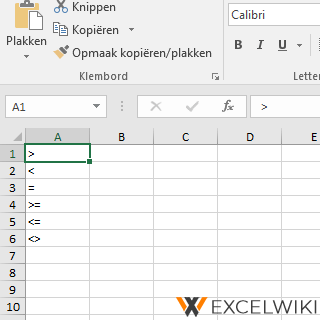
Vergelijkingsoperators
Met de volgende operators vergelijk je twee waarden. Een vergelijking met de volgende operators heeft als resultaat een logische waarde van TRUE (waar) of FALSE (onwaar).
| Vergelijkings operator | Betekenis | Voorbeeld |
| = (gelijk aan) | Gelijk aan | A1 = B1 |
| > (groter dan) | Groter dan | A1 > B1 |
| < (kleiner dan) | Kleiner dan | A1 < B1 |
| >= (groter dan of gelijk aan) | Groter dan of gelijk aan | A1 >= B1 |
| <= (kleiner dan of gelijk aan) | Kleiner dan of gelijk aan | A1 <= B1 |
| <> (niet gelijk aan) | Niet gelijk aan | A1 <> B1 |
Tekst samenvoegingsoperator
Gebruik het ampersand-teken (&) om om teksten samen te voegen.
| Tekst operator | Betekenis | Voorbeeld | Resultaat |
| & (ampersand) | Verbind of voegt twee waarden aan elkaar | (\”Voet\”&\”bal\”) | Voetbal |
Referentie operators
Combineer een reeks van cellen voor berekeningen.
| Referentie operator | Betekenis | Voorbeeld |
| : (dubbele punt) | Bereik operator, waarbij het bereik telt tussen de genoemde cellen inclusief de verwijzende cellen | A3:A27 |
| , (komma) | Combineert meerdere verwijzingen tot één referentie. | A3:A14, A16:A27 |
| (spatie) | Maak een kruising van cellen die gemeenschappelijk zijn voor twee referenties | B7:D7 C6:C8 |
Volgorde in welke Excel de formule uitvoert
Soms hangt de uitkomst van een formule af van de volgorde waarin deze wordt uitgevoerd. Daarom is het belangrijk om te weten welke volgorde Excel gebruikt in het berekenen van de formules. Een formule in Excel begint altijd met een isgelijkteken (=). Het isgelijkteken vertelt Excel dat de opvolgende tekens een formule vormen. Als je diverse operators gebruikt in je formule hanteert Excel de volgend volgorde:
| Operator | Beschrijving |
| : (dubbele punt) spatie, (komma) | Referentie operators |
| – | Negatief getale (als in -1) |
| % | Procent |
| ^ | Machtsverheffen |
| * en / | Verminigvuldigen en delen |
| + en – | Optellen en aftrekken |
| & | Tekst verbinden (samenvoegen) |
| = < > <= = <> | Vergelijkingsoperators |
Gebruik van operators
De volgende formule zal als uitkomst 11 hebben in Excel. Excel voert eerst de vermenigvuldiging uit en gaat dan optellen.
= 5 + 2 * 3Als we daarentegen gebruik maken van haakjes kunnen we de volgorde van de berekening veranderen. In de volgende formule gaat Excel eerst optellen en dan vermenigvuldigen. De uitkomst van de volgende formule zal dus 21 zijn, namelijk 7 maal 3.
= (5 + 2) * 3In onderstaand voorbeeld staan de haakjes om het eerste gedeelte van de formule. Excel zal de som (B2 + 25) delen door de som van de waarden in de cellen D3, E3 en F3.
= (B2 + 25) / SOM (D3: F3)
Hallo,
Ik kijk graag naar je oplossingen, ik vind excel ook een geweldige uitvinding.
Ik probeer alles, maar kom niet uit het volgende.
Een cel voldoet aan de voorwaarde, maar dan wil dat er een berekening wordt uitgevoerd. bij niet voldoen 0.
de berekening is bv =(C17/C30)*100 dit is een percentage.
=ALS(G8=”ja”;”=(C17/C30)*100″;”0″) dit werkt dus niet?
Heb je een oplossing.
Hallo,
In deze formule dien je de quotes te verwijderen en het = teken:
=ALS(G8=”ja”;(C17/C30)*100;0)