

Autoaanpassen in Excel is een handige functie die je veel tijd bespaart. Hierdoor hoef je kolombreedte en rijhoogte niet meer handmatig te wijzigen. Met andere woorden: in een paar klikken maak je jouw werkblad overzichtelijker. Daarom laat dit artikel stap voor stap zien hoe je dit snel toepast.
Kolombreedte auto aanpassen
Standaard is de kolombreedte ingesteld op 8.43 punten.
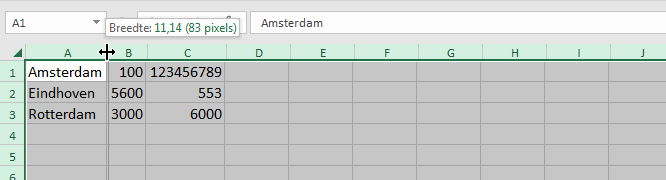
1. Om de kolombreedte aan te passen, klik je op de lijn rechts van de kolom en sleep je deze vervolgens naar de gewenste breedte.
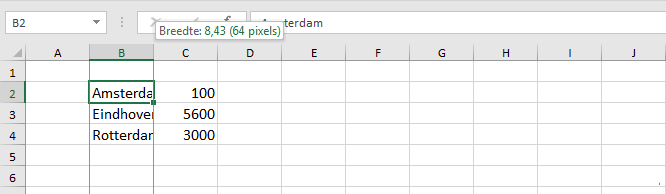
2. Om de breedte automatisch aan te passen de breedste cel inhoud in de kolom dubbel klik je twee maal op lijn rechts van de betreffende kolom kop.
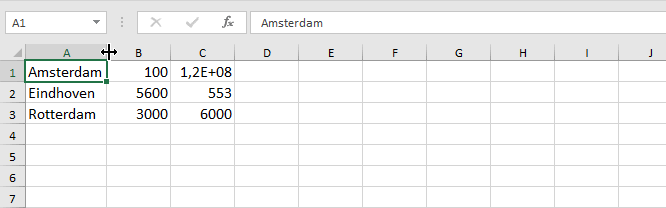
3. Wil je meerdere kolommen tegelijk automatisch aanpassen? Selecteer dan eerst de eerste kolom en sleep vervolgens door tot de laatste kolom die je wilt wijzigen. Zo kun je in één keer de breedte van meerdere kolommen aanpassen.

Alternatief: Je kunt ook de CTRL ingedrukt houden en de kolom koppen aanklikken.
4. Vervolgens dubbelklik je op de rechter lijn van één van de geselecteerde kolommen.
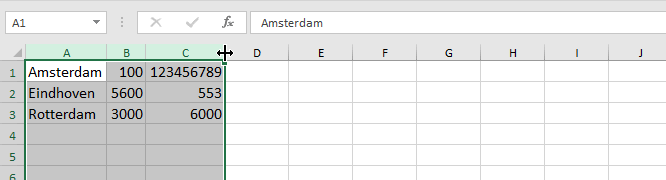
5. Wil je alle kolommen tegelijk aanpassen? Klik dan eerst op de knop ‘Alles selecteren’. Daarmee worden direct alle kolommen gemarkeerd, zodat je ze in één keer eenvoudig kunt aanpassen.
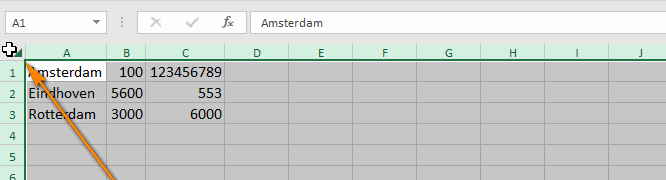
6. Daarna kun je eenvoudig alle kolommen aanpassen door de rechterlijn van één kolom te slepen. Hierdoor past Excel automatisch de breedte van alle geselecteerde kolommen aan.
Autoaanpassen rijhoogte
De beschrijving hierboven is exact hetzelfde toe te passen op de rijen. In plaats van op de rechter lijn te klikken van de kolom kop klik je nu op de onder lijn van de rij kop. Er is echter nog een methode om de breedte of hoogte aan te passen.
1. Selecteer meerdere rijen door te klikken en te slepen of gebruik de CTRL en klik op de gewenste rijen.

2. Klik in het lint (menu balk) in de groep cellen op Opmaak.

3. Klik op Rijhoogte Autoaanpassen.

4. Resultaat:

Opmerking: Deze methode kun je ook gebruiken voor de kolommen, zie
Kolombreedte Autoaanpassen in de screenshot van stap 3.
Met Autoaanpassen in Excel maak je tabellen niet alleen netter, maar ook veel beter leesbaar. Of je nu werkt aan een simpel overzicht of een uitgebreid rapport, met deze functie presenteer je je gegevens altijd strak en professioneel. Probeer het direct en ervaar het gemak!