

Automatisch aanvullen in Excel is een krachtige functie die je veel tijd kan besparen. Hiermee kun je niet alleen getallen en datums snel laten doorlopen, maar ook patronen in tekst, dagen, maanden en meer automatisch genereren. In dit artikel laten we je acht praktische voorbeelden zien waarmee je efficiënt en foutloos logische lijstjes kunt maken.
1. Zet in cel A1 de waarde “10” en in cel A2 de waarde “20”.

2. Selecteer cel A1 en cel A2 en sleep dan het groene selectie kader naar beneden aan het vierkantje rechts onder.
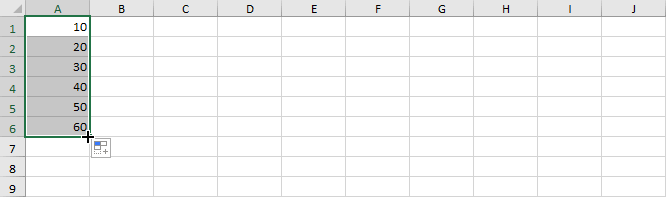
Opmerking: Automatisch aanvullen vult de lijst aan met een logisch patroon gebaseerd op de twee geselecteerde cellen (stap van 10 van cel A1 naar A2).
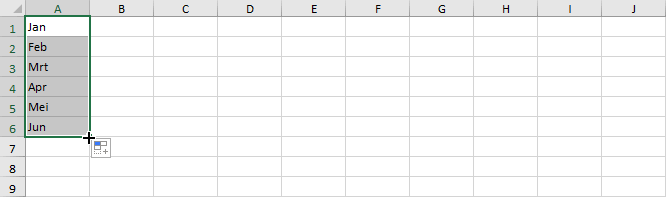
3. Zet in cel A1 de waarde “Jan” (januari).

4. Selecteer cel A1 en sleep dan het groene selectie kader naar beneden aan het vierkantje rechts onder. Automatisch aanvullen vult de lijst aan met alle maanden.
5. Zet in cel A1 de waarde “Artikel 1”.

6. Selecteer cel A1 en sleep dan het groene selectie kader naar beneden aan het vierkantje rechts onder. Automatisch aanvullen vult de lijst aan met de productnamen met oplopende nummering.

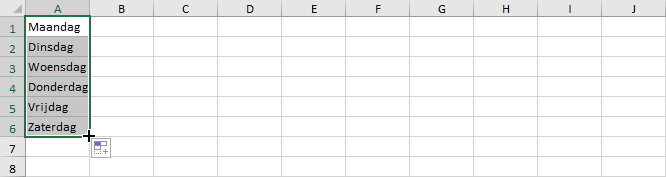
7. Zet in cel A1 de waarde “Maandag”.

8. Selecteer cel A1 en sleep dan het groene selectie kader naar beneden aan het vierkantje rechts onder. Automatisch aanvullen vult de lijst aan met de opvolgende weekdagen.
Datum en tijd automatisch aanvullen
9. Zet in cel A1 de datum “11-01-2019”.

10. Selecteer cel A1 en sleep dan het groene selectie kader naar beneden aan het vierkantje rechts onder. Automatisch aanvullen vult de lijst aan met de opvolgende datums.

11. In plaats van de dagen kun je ook kiezen voor alleen werkdagen, maanden of jaren op te laten lopen. Klik na het slepen op het optie menu, zie hieronder:
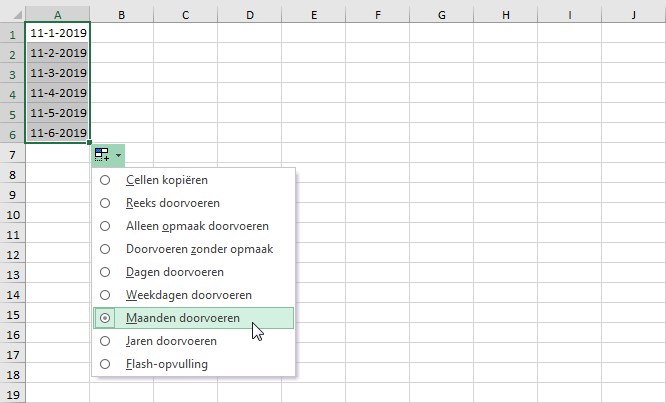
Opmerking: zie ook de opties om alleen de opmaak door te voeren en om een reeks door te voeren zonder opmaak.
12. Voer in cel A1 de waarde “13-02-2020” in en in cel A2 de waarde “20-02-2020”.

13. Selecteer cel A1 en A2 en sleep dan het groene selectie kader naar beneden aan het vierkantje rechts onder. Automatisch aanvullen vult de lijst aan met de opvolgende datums volgens het patroon, elke cel +7 dagen.

14. Naast verticaal werkt deze methode ook horizontaal. Zet in cel A1 de waarde “6:00”.

15. Selecteer cel A1 en sleep nu de het groene selectie kader naar rechts aan het vierkantje rechts onder. Automatisch aanvullen vult nu in elke cel een tijdstip in.

Een ander voorbeeld van een automatisch lijstje dat je kunt maken is de Rij van Fibonacci. Hierover lees je meer in het artikel Rij van Fibonacci in Excel.
Ik heb geen antwoord maar een vraag
Hoe kan ik in Excel rijhoogte b.v. 50 meerdere regeks onder elkaar plaatsen
Uw vraag is te onduidelijk om een antwoord op te geven, kunt u de vraag verduidelijken?