

Excel is niet meer weg te denken uit het dagelijkse bedrijfsleven, waardoor het onmogelijk is om de belangrijke rol van Excel te negeren. Voor zowel beginners als gevorderden zijn er echter nog vele nuttige Excel tips en tricks. Hierbij volgen 20 nuttige Excel tips die je misschien nog niet kent!
1. Eén klik om alles te selecteren
Misschien ken je de sneltoets CTRL + A al om alles te selecteren, maar weinigen weten dat je slechts met één klik op de hoekknop alle gegevens super snel selecteert.

2. Open meerdere Excel bestanden tegelijk
Als je meerdere Excel bestanden wilt openen hoef je ze niet één voor één aan te klikken. Er is een handige manier om ze allemaal in één keer te openen. Selecteer meerdere Excel bestanden door de CTRL toets ingedrukt te houden en de gewenste bestanden te selecteren. Druk vervolgens op de Enter-toets om alle bestanden te openen.

3. Wisselen tussen verschillende Excel bestanden
Wanneer je meerdere excel bestanden open hebt staan zul je eerst naar je taakbalk moeten gaan om het andere bestand te selecteren. Met de toetsencombinatie CTRL + TAB kun je vrij schakelen tussen de verschillende bestanden. Dit is overigens geen specifieke Excel sneltoets, dit werkt ook bijvoorbeeld in je browser om te schakelen tussen tabbladen.

4. Het snelmenu aanpassen
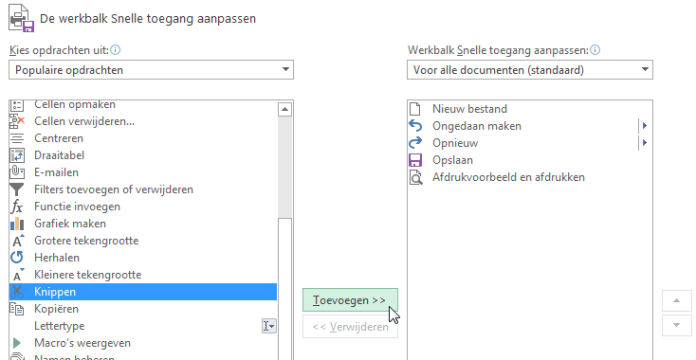
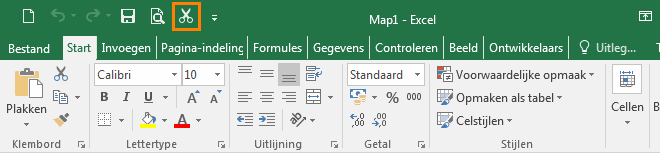
Over het algemeen staan er 3 snelkoppelingen in de werkbalk snelle toegang: Opslaan, ongedaan maken en opnieuw. Wil je meer snelkoppelingen dan kun je die als volgt instellen:
Ga naar Bestand -> Opties -> Werkbalk snelle toegang. Selecteer in de linkerkolom welke snelkoppeling je wilt toevoegen. Klik op de knop Toevoegen en klik op Ok.
In de werkbalk snelle toegang zie je nu dat de snelkoppeling is toegevoegd.
5. Voeg een diagonale lijn toe aan een cel
Er zijn verschillende opties om randen op te maken van je cellen. Je kunt een rand onder, boven, links of rechts zetten of geheel omranden. Daarnaast kun je nog kleuren kiezen en diktes. Dit alles is om je overzicht te verduidelijken. Als je rechts klikt op een cel en Celeigenschappen selecteert kies je het tabblad Rand. Hier zie je ook een optie voor een diagonale lijn. Selecteer deze en klik op Ok.

6. Voeg meerdere rijen tegelijk in
Misschien weet je al een manier hoe een rij of kolom moet invoegen in Excel. Als je meerdere rijen of kolommen wilt invoegen hoef je dat niet één voor één te doen. De snelste manier is als volgt:
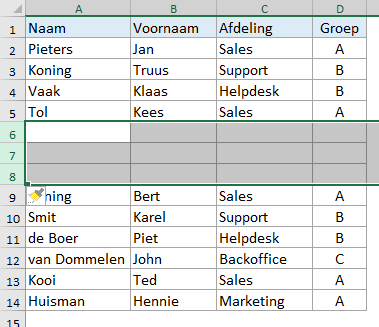
1. Selecteer de rij vanaf waar je de rijen wilt invoeren. Sleep naar beneden om net zoveel rijen in te voegen als je wilt. In het voorbeeld wil ik 3 rijen invoegen.

2. Rechtsklik nu ergens in het geselecteerde gebied en klik op Invoegen.

3. De nieuwe rijen zijn ingevoegd boven de rijen die we geselecteerd hadden.
Hetzelfde principe werkt ook voor kolommen.
Je kunt ook rijen invoegen onder bepaalde voorwaarden. Lees hier meer over in het artikel: Lege rijen invoegen Excel met VBA code.
7. Snel gegevens verplaatsen en kopiëren in cellen
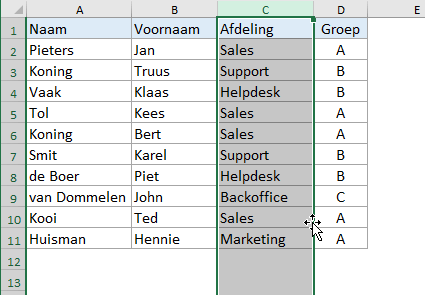
Als je een kolom wilt verplaatsen selecteer je de kolom en verplaats je de aanwijzer naar de rand van de kolom. Als de aanwijzer is veranderd naar een gekruiste pijl sleep je de kolom naar de locatie waar je de gegeven heen wilt verplaatsen. Je kunt tijdens het slepen de CTRL-toets ingedrukt houden om de kolom te kopiëren en dus niet te verplaatsen.
8. Snel lege cellen verwijderen
Soms heb je een tabel waarin zich een kolom bevindt met vele lege cellen. Als je dan de rijen met lege cellen wilt verwijderen kun je hier een filter op zetten om de lege cellen te filteren en daarmee de rijen te verwijderen.
Selecteer de tabel en ga in het menu naar Gegevens -> Filter (sneltoets CTRL + SHIFT + L)
Open het filter in de kolom met lege cellen en selecteer alleen de optie (Lege cellen). Je houdt nu alleen de rijen met lege cellen over die je gemakkelijk allemaal kunt verwijderen. Open het filter opnieuw in dezelfde kolom en selecteer nu (Alles selecteren). Je hebt nu alleen de rijen over waar data in de cellen staat.

9. Gedeeltelijke zoekopdracht met joker teken
Met CTRL + F kun je snel het zoekvenster openen in Excel. Met behulp van joker tekens kun je een gedeeltelijke overeenkomst zoeken. De meest gebruikte joker tekens zijn * (asterisk) en het ? (vraagteken). Dit kun je gebruiken als je niet zeker bent van het hele woord at je zoekt.
In het voorbeeld weet ik dat een naam begint met “kar” maar weet het ik de hele naam niet meer. Als zoek opdatcht geef ik “kar?” en dan vind ik “Karel”.

10. Maak een unieke lijst
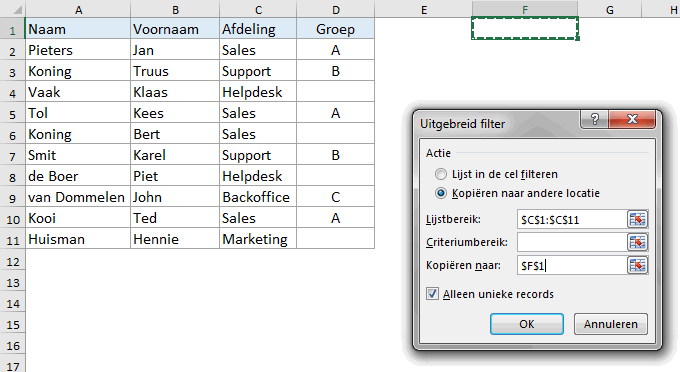
Met behulp van het uitgebreide filter kun je snel en gemakkelijk een unieke lijst maken. Als we een lijstje willen maken van de unieke afdelingen ga je in het menu naar Gegevens -> Sorteren en filteren -> Geavanceerd.
- Selecteer “Kopiëren naar andere locatie”
- Lijstbereik: De kolom met de data, in dit geval cel C1 tot en met C11
- Kopiëren naar: Selecteer de locatie waar de nieuwe lijst moet komen.
- Selecteer “Alleen unieke records”.
- Klik op Ok.
Het resultaat: Een lijst met unieke afdelingen

Een andere manier is de hele kolom te kopiëren naar de nieuwe locatie en via het menu Gegevens -> Hulpmiddelen voor gegevens -> Duplicaten verwijderen.
11. Inputbewerking met gegevensvalidatie
Als je zeker wilt zijn dat de juiste data in cellen wordt ingevoerd kun je de invoer beperken tot bepaalde waarde die je vooraf hebt bepaald. Dit kun je doen met Gegevensvalidatie.
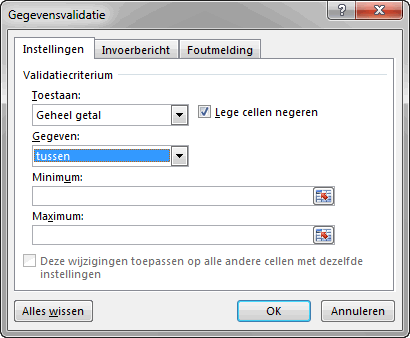
Selecteer de cel, kolom of rij die je wilt valideren. Ga in het menu naar Gegevens -> Hulpmiddelen voor gegevens -> Gegevensvalidatie.
Stel dat je een leeftijd wilt invoeren maar dat moet een heel getal zijn selecteer je bij Toestaan: Geheel getal. Bij de invoer van gegevens zal Excel nu controleren of er een geheel ingevoerd wordt.
Je kunt de controle uitbreiden met een minimum leeftijd en een maximumleeftijd in te voeren bij Minimum en Maximum.
Op het tabblad “Invoerbericht” kun je een opmerking maken welke verschijnt als de cel wordt geselecteerd. Bij “Foutmelding” kun je een tekst invoeren voor als er een fout waarde is ingevoerd.
12. Snelle navigatie met CTRL + pijltjestoets
Wanneer je met de CTRL en willekeurige pijltjestoets op het toetsenbord drukt kun je naar de verschillende randen van het blad navigeren. Sta je in een lege cel navigeer je naar de eerstvolgende cel met data. Sta je in een cel met data navigeer je naar de eerstvolgende cel

13. Transponeer gegevens van een rij naar een kolom
Als je gegevens in een kolom hebt staan en die wil je in plaats van verticaal naar horizontaal in kolommen zetten kun je via “speciaal plakken” de gegevens transponeren.
- Kopieer de gegevens ( A1:A6 ).
- Rechts klik op cel C1.
- Klik op “Plakken speciaal”.
- Zet een vinkje bij “Transponeren”.
- Klik op Ok.
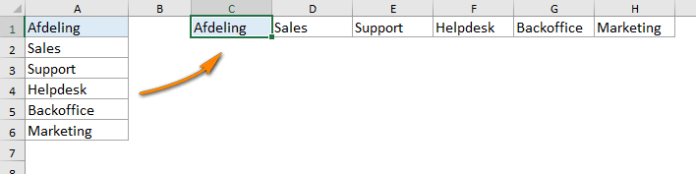
De afdelingen staan nu van links naar in de kolommen in plaats van boven naar beneden.
14. Gegevens grondig verbergen
Als je data hebt in je werkblad die je nodig hebt om een resultaat te bereiken of die je ander zins nodig hebt maar niet zichtbaar wilt hebben kun je die via celeigenschappen verbergen.
- Selecteer de kolom, rij of cellen waarvan je data wil verbergen.
- Rechtsklik op de selectie en klik op celeigenschappen.
- Selecteer “aangepast” en type bij “Type” ;;; ( drie maal punt komma )
- Klik op Ok.
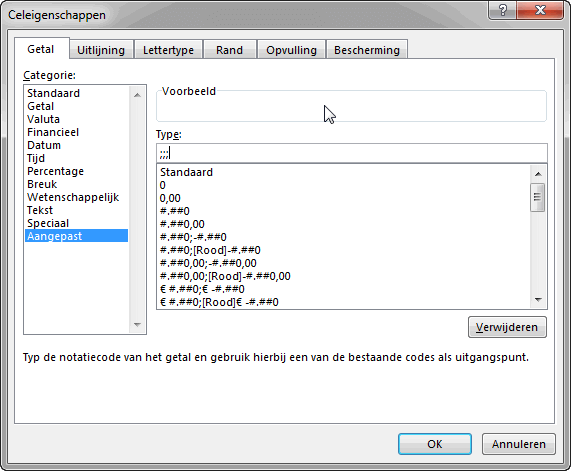
De data in dit voorbeeld in kolom A is nu verborgen. Als je de cel selecteert zie je in de formulebalk nog wel de inhoud van de cel.
15. Tekst samenvoegen met & teken
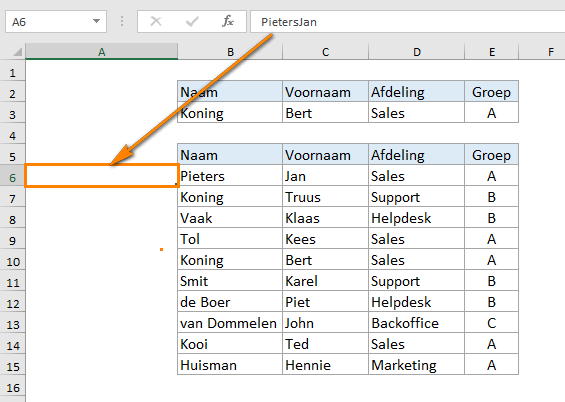
Er is een formule om tekst samen te voegen. Een sneller methode is het gebruik van de &-teken. Met dit teken kun je willekeurig teksten snel samenvoegen. In het voorbeeld hieronder willen we alle kolommen samenvoegen in kolom G.
De formule die we gebruiken is:
=B6&C6&D6&E6
Alle waarden van cel B6, C6, D6 en E6 worden samengevoegd.
De uitkomst van de formule is: PietersJanSalesA

16. Transformeren van tekst
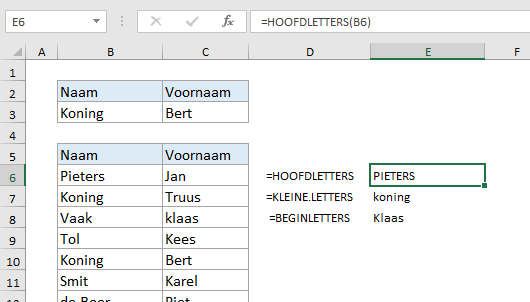
In deze lijst staan bijna geen ingewikkelde formules. Maar er zijn nog steeds een aantal eenvoudige en gemakkelijke formuleringen die de moeite waard zijn. We gebruiken de functie HOOFDLETTERS, KLEINE.LETTERS EN BEGINLETTERS om teksten snel en gemakkelijk te transformeren.
HOOFDLETTERS: Transformeert tekst volledig naar hoofdletters.
KLEIN.LETTERS: Transformeert tekst naar volledig kleine letters.
BEGINLETTERS: Transformeert alleen de eerste letter naar een hoofdletter.
17. Invoerwaarden beginnend met een 0
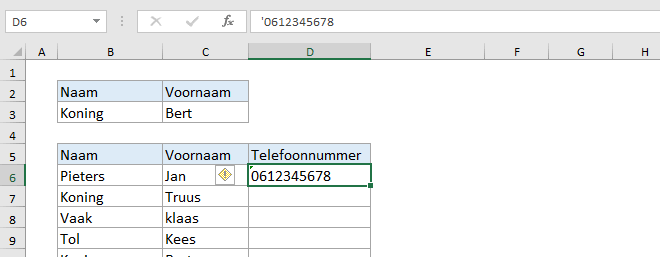
Omdat Excel in de basis een rekenprogramma is valt de voorloopnul weg bij de invoer van waarden met voorloopnul(len). In plaats van de opmaak van de cellen aan te passen kun je dit eenvoudig aanpassen door eerst een apostrof te typen en dan pas het getal. In dit voorbeeld zetten we een mobile 06 nummer in een cel.
18. Versnel het invoeren van ingewikkelde waarden met autocorrectie
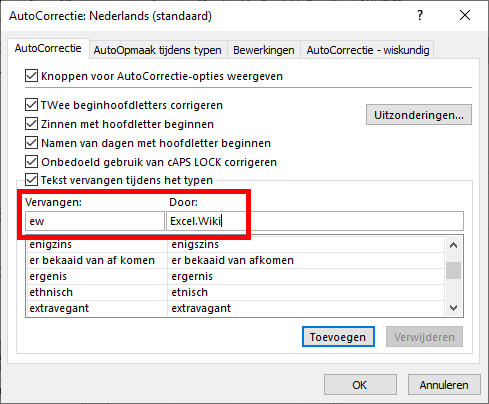
Als je vaak dezelfde waarde, lang of ingewikkeld, herhaald moet invoeren kun je hiervoor de autocorrectie-functie gebruiken. Neem bijvoorbeeld een website url excel.wiki, via autocorrectie kan ik “ew” laten vervangen door excel.wiki.
- Ga naar Bestand.
- Klik op opties.
- Klik op Controle.
- Selecteer AutoCorrectie-opties…
- Voer bij “Vervangen:” in welke tekst je wilt laten vervangen.
- Voer bij “Door:” in door welke tekst deze vervangen moet worden.
- Klik op Ok.
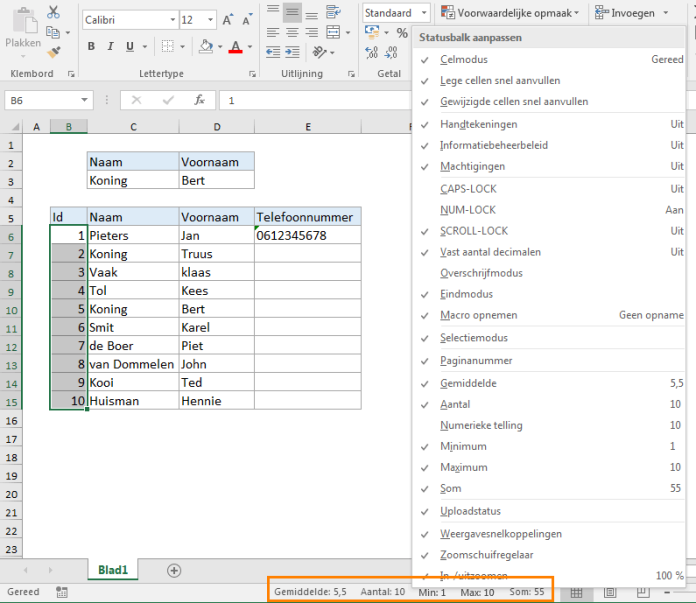
19. Klik met één klik om meer status info te krijgen
In de statusbalk onderin Excel kun je diverse informatie vinden over de gegevens die je hebt geselecteerd zoals gemiddelde en de som-waarde. Als je rechts klikt op de status opent een menu en krijg je nog meer informatie en mogelijkheden om weer te geven in de statusbalk.
20. Dubbelklik om tabblad hernoemen
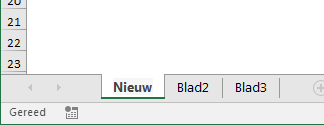
De meeste gebruikers rechts klikken op de naam van het tabblad om de optie “Naam wijzigen” te selecteren. Het kan sneller door gewoon te dubbel klikken op de naam van het tabblad. De titel is gearceerd en kan direct aangepast worden.
Hopelijk heb je met deze Excel tips nieuwe manieren ontdekt om sneller en slimmer te werken. Blijf vooral experimenteren, want hoe vaker je de functies gebruikt, hoe vanzelfsprekender ze worden. Heb jij nog Excel tips? Reageer onderaan dit bericht en deel jouw tip!
Mooi opsomming van handige tips en trucs die ik nog niet allemaal kende.
duidelijke beschrijving, er zaten nog enkele handigheidjes tussen die ik niet wist maar zeker ga gebruiken!