

Het is onmogelijk om alle Excel functies uit je hoofd te kennen, er zijn bijna wel 500 functies. Als je Excel dagelijks gebruikt zijn er toch een aantal functies je regelmatig gebruikt. Hieronder tref je in het kort de 10 meest gebruikte functies in Excel.
10 meest gebruikte Excel functies
1. De SOM() functie
De Excel SOM functie geeft de som van de aangewezen waarden terug. De SOM functie kan maximaal 255 individuele argumenten hanteren, waaronder afzonderlijke waarden, celverwijzingen, celbereiken. Het is alleen mogelijk om numerieke waarden bij elkaar op te tellen. Een waarde als ‘5 zal eerst geconverteerd moeten worden naar een getal.

- Getal1: cel of bereik dat je wilt optellen
- Getal2: cel of bereik dat je wilt optellen
De formule ziet er als volgt uit:
=SOM(A1;A2;A3) // telt de getallen in cel A1, A2 en A3 bij elkaar op
=SOM(A1:A3) // met dubbele punt verwijzen we naar cel A1 tot en met A3
Voor meer informatie over deze functie kijk je op Excel SOM() functie.
2. De ALS() functie
Met de ALS functie controleer je een expressie op waar of onwaar. De formule start met een logische test.

- Logische-test: Een waarde of expressie die WAAR of ONWAAR retourneert
- Waarde-als-waar: De waarde die moeten weergegeven als de Logische-test uitkomst WAAR is.
- Waarde-als-onwaar: De waarde die moeten weergegeven als de Logische-test uitkomst ONWAAR is.
In dit voorbeeldje controleren we of de waarde in cel A1 groter is dan 5.
=ALS(A1>5;"Groter";"Kleiner")Na de logische test geven we de retour waarde aan. De eerste waarde “Groter” wordt weergegeven als de waarde in cel Aa groter is dan 5. De 2e waarde “Kleiner” wordt weergeven als de waarde in cel A1 kleiner is dan 5.
Voor meer informatie over deze functie kijk je op Excel ALS() functie.
3. De ZOEKEN() functie
De ZOEKEN() functie kun je gebruiken om een waarde in een kolom of rij te zoeken en een waarde op dezelfde positie in een tweede rij of kolom te retourneren. De standaard formule is als volgt:
=ZOEKEN(zoekwaarde;zoek_gebied;[resultaat_gebied])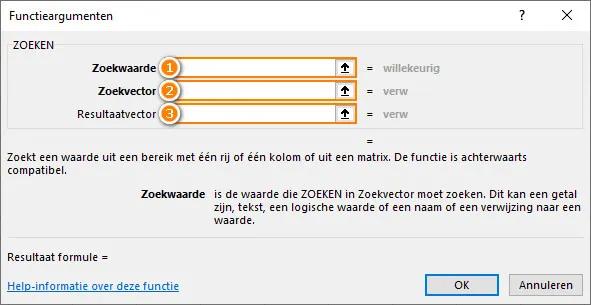
- Zoekwaarde: de waarde die gezocht moet worden in de zoekvector
- Zoekvector: Een celbereik van één rij of één kolom met tekst, getallen of logische waarden in oplopende volgorde.
- Resultaatvector: een celbereik van één rij of één kolom met dezelfde grootte als zoekvector.
In het voorbeeld hieronder zien we twee voorbeelden van zoeken op waarde 2475 uit cel F5.

=ZOEKEN(F5;B5:B9) // resultaat 2000We zoeken op de waarde 2475 in het bereik B5 tot en met B9. Het beste resultaat is “2000” uit cel B6. De waarde “2000” wordt getoond omdat we geen resultaat gebied hebben opgegeven.
=ZOEKEN(F5;B5:B9;C5:C9) // resultaat 2000We zoeken nu wederom op waarde 2475 in het bereik B5 tot en met B9. Het beste resultaat is “2000” uit cel B6. We hebben nu echter een resultaat gebied opgegeven namelijk C5:C9. Het resultaat is daarom “Zilver”, dat overeenkomt met het resultaat “2000”.
Voor meer informatie over deze functie kijk je op Excel ZOEKEN() functie.
4. De VERT.ZOEKEN() functie
De VERT.ZOEKEN functie zoekt een waarde in de linkerkolom van tabel of bereik en geeft de waarde retour uit een kolom in dezelfde rij die is opgegeven.
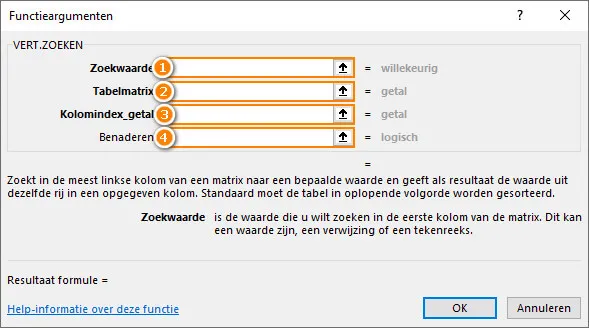
- Zoekwaarde: De waarde die in de eerste kolom van de tabel of bereik gezocht moet worden.
- Tabelmatrix: De tabel of het bereik.
- Kolomindex_getal: Het kolomnummer binnen de tabel of bereik waaruit de teruggegeven waarde komt.
- Benaderen: Staat hier WAAR, dan wordt er bij benadering gezicht. Kan de exacte overeenkomst niet gevonden worden, dan zoekt de functie de grootste waarde die kleiner is dan de zoekwaarde. Staat hier ONWAAR, dan zoekt de functie naar een exacte overeenkomst. Wordt die niet gevonden, dan wordt er #N/B teruggegeven. Als het opzoekbereik Benaderen is weggelaten, dan wordt WAAR verondersteld.
Voor meer informatie over deze functie kijk je op Excel VERT.ZOEKEN() functie of lees de tips in 23 dingen die je moet weten over verticaal zoeken.
5. De VERGELIJKEN() functie
De VERGELIJKEN functie wordt vaak samen gebruikt met de INDEX functie om waarden op te zoeken. VERGELIJKEN geeft een relatieve positie van een cel in een bereik die overeenkomt met een opgegeven waarde. De syntaxis van VERGELIJKEN is:
=VERGELIJKEN(zoekwaarde; zoeken-matrix; criteriumtype_getal)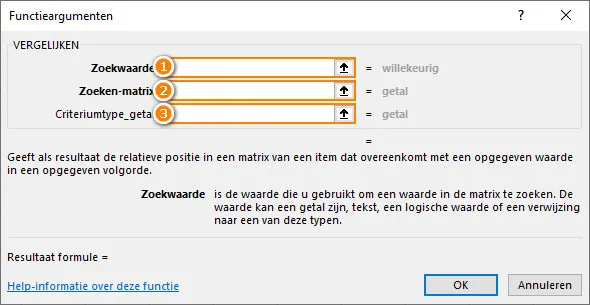
- Zoekwaarde: De waarde die gezocht moet worden in de zoeken-matrix. Als opzoektype nul is en de zoekwaarde is tekst, dan kan het argument jokertekens als ? en * bevatten.
- Zoeken-matrix: Het bereik waarin gezocht moet worden.
- Criteriumtype_getal: Een geheel getal, -1, 0 of 1, dat aangeeft hoe er gezocht moet worden.
Is criteriumtype_getal 1, dan vindt VERGELIJKEN de grootste waarde die minder is of gelijk aan de zoekwaarde. Daarvoor moet de zoeken-matrix waarden in oplopende volgorde staan.
Is criteriumtype_getal 0, dan vindt VERGELIJKEN de eerste waarde die exact gelijk is aan de zoekwaarde.
Is criteriumtype_getal -1, dan vindt VERGELIJKEN de kleinste waarde die groter is of gelijk aan de zoekwaarde. Daarvoor moet de zoeken-matrix waarde in aflopende volgorde staan.
Als het criteriumtype_getal leeg is, wordt verondersteld dat het 1 is.
Voor meer informatie over deze functie kijk je op Excel VERGELIJKEN() functie.
6. De KIEZEN() functie
KIEZEN geeft een waarde uit een lijst van waarden (maximaal 29) die als argument zijn opgegeven. Bijvoorbeeld:
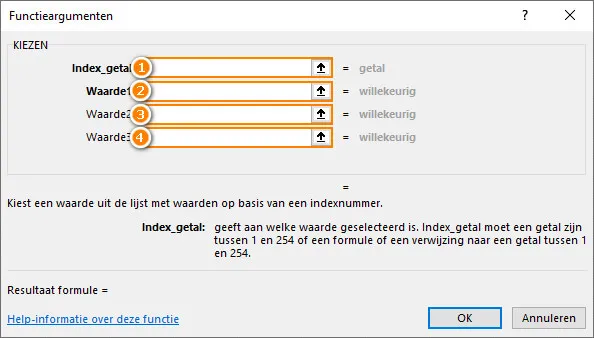
- Index_getal: geeft aan welke waarde geselecteerd is. Dit moet een getal zijn tussen 1 en 254.
- Waarde1;waarde2; waarde3: maximaal 254 getallen, celverwijzingen, gedefinieerde namen, formules, functies of tekst waaruit de functie kiest.
=KIEZEN( 2 ; "Eik"; "Iep"; "Beuk" ) // resultaat is IepBovenstaande formule geeft waarde “Iep” omdat dit het tweede item in de lijst is. De opgegeven waarde bij KIEZEN functie kan ook referenties bevatten.
Voor meer informatie over deze functie kijk je op Excel KIEZEN() functie.
7. De DATUM() functie
Je kunt in Excel eenvoudig een datum invoeren door deze gewoon te typen en een datumnotatie te gebruiken die Excel herkent. Je kunt een datum ook maken met behulp van de DATUM functie die bestaat uit 3 argumenten: Jaar, Maand en Dag.
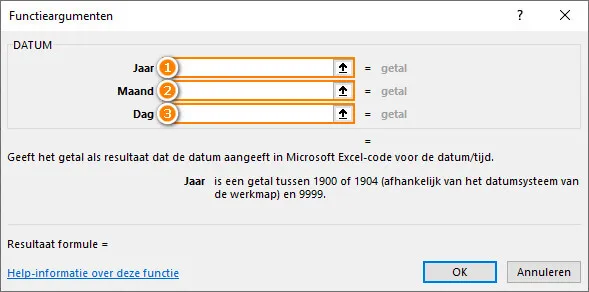
- Jaar: getal tussen 1900 of 1904, afhankelijk van het datumsysteem van de werkmap, en 9999
- Maand: getal van 1 tot 12 dat de maand aangeeft.
- Dag: getal van 1 tot 31 dat de dag van de maand aangeeft.
De volgende formule geeft bijvoorbeeld als resultaat een datum die bestaat uit het jaar in cel A1, de maand in cel B1, en de dag in cel C1.
=DATUM( A1; B1; C1 )De DATUM functie accepteert ook “ongeldige” argumenten. de volgende formule gebruikt als waarde voor het maandargument 13 en geeft als resultaat 1 januari 2021. Het maandargument wordt automatisch vertaald naar maand 1 van de volgende maand:
=DATUM( 2020; 13; 1)Voor meer informatie over deze functie kijk je op Excel DATUM() functie.
8. De DAGEN() functie
Met de DATUM functie kun je het verschil berekenen tussen twee datums. Deze functie negeert een tijdwaarde.
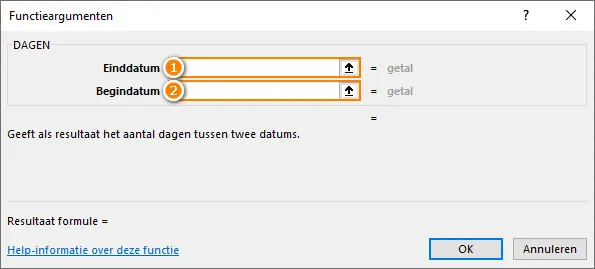
- Einddatum: de einddatum
- Begindatum: de startdatum
De functie retourneert het aantal dagen tussen twee datums in getal. Met een startdatum in A1 en einddatum in A2 is de formule:
=DAGEN( A2; A1 )Als de einddatum kleiner is dan de startdatum krijg je een negatieve waard terug:
=DAGEN( 31-12-2021; 1-3-2021 ) resultaat 305
=DAGEN( 1-3-2021; 31-12-2021 ) resultaat -305
Voor meer informatie over deze functie kijk je op Excel DAGEN functie.
9. De VIND.ALLES() functie
De VIND.ALLES functie vindt een subtekenreeks binnen een andere tekenreeks en geeft als resultaat de beginpositie van de subtekenreeks.

- Zoeken_tekst: De tekst die je zoekt.
- In_tekst: De tekst waarin gezocht moet worden.
- Begin_tekst: De start positie in de tekst vanaf waar gezocht moet worden. Standaard is deze waarde 1.
De volgende formule geeft als resultaat 12, de positie van de eerste “d” in de tekst.
=VIND.ALLES("d";"Dit is een duidelijk voorbeeld";1) // resultaat 12Je ziet dat de functie hoofdlettergevoelig is. Als we van de zoeken_tekst een hoofdletter “D” maken is het resultaat 1.
=VIND.ALLES("D";"Dit is een duidelijk voorbeeld";1) // resultaat 1Voor meer informatie over deze functie kijk je op Excel VIND.ALLES() functie.
10. De INDEX() functie
De INDEX() functie geeft als resultaat een waarde of de verwijzing naar een waarde vanuit een tabel of bereik. Je kunt INDEX() gebruiken om een enkele waarde op te halen of een hele rij of kolom. Deze formule wordt vaak samen gebruikt met de VERGELIJKEN() functie.

- Matrix – Een bereik of een tabel.
- Rij_getal – Referentie van de rij in een bereik of tabel.
- Kolom_getal– [optineel] Kolomnummer in bereik of tabel.
Als we de waarde uit cel B2 willen weten gebruiken we de volgende formule:
=INDEX( A1:B5 ; 2 ; 2 )De INDEX functie heeft twee vormen: verwijzing of matrix.
De verwijzingsvariant geeft als resultaat de verwijzing naar de cel op het snijpunt van een bepaalde rij en kolom.
=INDEX( verw; rij_getal; [kolom_getal]; [bereik_getal] ) De matrixvariant geeft als resultaat de waarde van een element in een matrix of tabel die is geselecteerd door de indexen voor rijnummer en kolomnummer.
=INDEX( matrix ; rij_getal; [kolom_getal] )Voor meer informatie over deze functie kijk je op Excel INDEX() functie.