


De ALS functie in Excel is een van de meest gebruikte logische functies. Met deze formule kun je bepalen of een celwaarde voldoet aan een bepaalde voorwaarde, bijvoorbeeld: “ALS cel is groter dan”. Vervolgens laat je Excel automatisch een resultaat weergeven, afhankelijk van of de test waar of onwaar is. Een veelvoorkomend gebruik is het controleren of een waarde groter is dan een opgegeven grens. In dit artikel leggen we stap voor stap uit hoe je de formule toepast en geven we voorbeelden.
Algemene formule
De basisopbouw van de formule is:
=ALS( A1 > 40; "Ja"; "Nee" )In dit voorbeeld wordt gecontroleerd of de waarde in cel A1 groter is dan 40. Als dit zo is, geeft Excel de tekst “Ja” terug. Is dat niet het geval, dan verschijnt er “Nee”.
Uitleg
De ALS functie bestaat uit drie onderdelen:
- Logische test – dit is de voorwaarde die je wilt controleren. Bijvoorbeeld: A1>40.
- Waarde indien waar – wat Excel moet weergeven als de test klopt. In ons voorbeeld: “Ja”.
- Waarde indien onwaar – wat Excel moet weergeven als de test niet klopt. In dit geval: “Nee”.
Een praktisch voorbeeld:
=ALS(D6 > 40 ; "Ja" ; "Nee" )Hier controleert Excel of de waarde in cel D6 groter is dan 40. Is dat zo, dan verschijnt Ja. Anders komt er Nee te staan.
Let erop dat je in Excel (Nederlandse versie) puntkomma’s ( ; ) gebruikt om de argumenten te scheiden. Ook moeten teksten tussen aanhalingstekens worden geplaatst.
Geen waarde als logische test onwaar is
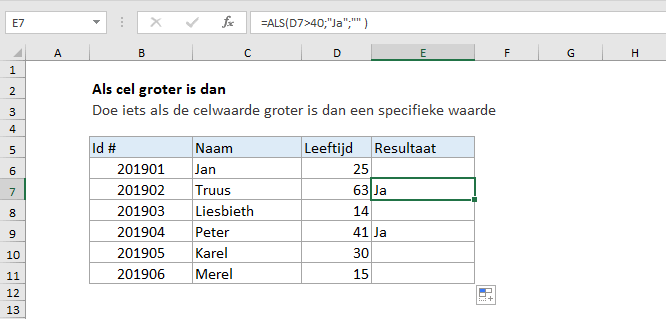
Soms wil je dat Excel alleen een resultaat geeft als de voorwaarde klopt, en dat er niets wordt weergegeven als de test onwaar is. Dat doe je door lege aanhalingstekens te gebruiken:
=ALS( D6>40 ; "Ja" ; "" ) In dit geval verschijnt “Ja” als de waarde in D6 groter is dan 40. Als dat niet zo is, blijft de cel leeg. Dit kan handig zijn als je een strakker overzicht wilt, zonder overbodige tekst in je werkblad.
Praktische toepassingen
De formule ALS cel is groter dan is erg veelzijdig. Je kunt deze bijvoorbeeld gebruiken voor:
- Het berekenen of een leerling geslaagd is (bijvoorbeeld groter dan 5,5).
- Het aangeven of een voorraad op peil is (groter dan een minimale voorraadwaarde).
- Het beoordelen of een target gehaald is (groter dan een verkoopdoel).
Door de ALS functie te combineren met andere functies zoals EN of OF, kun je nog complexere controles uitvoeren.
Lees meer: Excel ALS functie
Hi,
Hoe kan je de volgende formule plaatsen? Als CelA1 minstens 1 gehele getal groter is dan Cel B1?
Dat kun je doen door in de logische test eerst cel A1 + 1 op te tellen en dan vervolgens te vergelijken met cel B1:
=ALS((A1+1)>B1;”Ja”;”Nee”)
Goedemorgen,
wat doe ik verkeerd aan deze formule?
=SOM.ALS(D11:D15;”>50″)
Dit is de juiste formule, maar ik blijf een foutmelding krijgen van Excel:
‘Er is een probleem gevonden met deze formule.
Wilt u geen formule typen? Als het eerste teken een gelijkteken (=) of minteken (-) is, wordt dit in Excel beschouwt als een formule.’
Wat doe ik verkeerd? Het bereik en het criterium kloppen echt. Ik neem letterlijk de formule uit het door Excel zelf gegeven voorbeeld over.
Hoi Rachelle,
Het gaat fout bij de aanhalingstekens die je gebruikt. Deze staan in cursief.
Probeer de volgende formule eens:
=SOM.ALS(D11:D15;”>50″)
Groet, Theo
Hoi Jij corrigeert meer en sneller dan ik in een week kan lezen.
Ik ben op zoek naar een cel formule die een foutbericht genereerd als de opgetelde verticale waarde de 2 overschrijdt maar kom er niet uit. Kwam via die weg ergens dit tegen. Heb je mogelijk suggesties?
Hoi Ron,
Ik hoop dat ik je goed heb begrepen, hieronder een voorbeeld:
=ALS(A6>2;”Waarde is groter dan 2″;”Waarde is gelijk of kleiner dan 2″)
In cel A1 tot en met A5 heb ik een 1 of een 0 gezet. In cel A6 =SOM(A1:A5) tel ik de waarden op.
Als de opgetelde waarde groter is dan twee verschijnt de tekst: Waarde is groter dan 2.
Als de waarde kleiner is dan 2, verschijnt de tekst: Waarde is gelijk of kleiner dan 2.
Is dit wat je zoekt?